Сообщение Инструкция как настроить таргетированную рекламу в Инстаграм за 15 минут появились сначала на Блог TargetHunter.
]]>Как настроить таргетированную рекламу в инстаграм самостоятельно? Настройка рекламы в Facebook и Instagram — не самый сложный процесс, но при условии, что вы знаете как пользоваться рекламным аккаунтом в Facebook. Мы с вами пошагово рассмотрим весь алгоритм настройки.

Как настроить таргетированную рекламу в Инстаграм: настройка на уровне рекламной кампании
Прежде всего вам необходимо войти в Facebook Ads Manager и нажать кнопку «Создать». Сразу после этого нужно выбрать цель рекламной кампании:
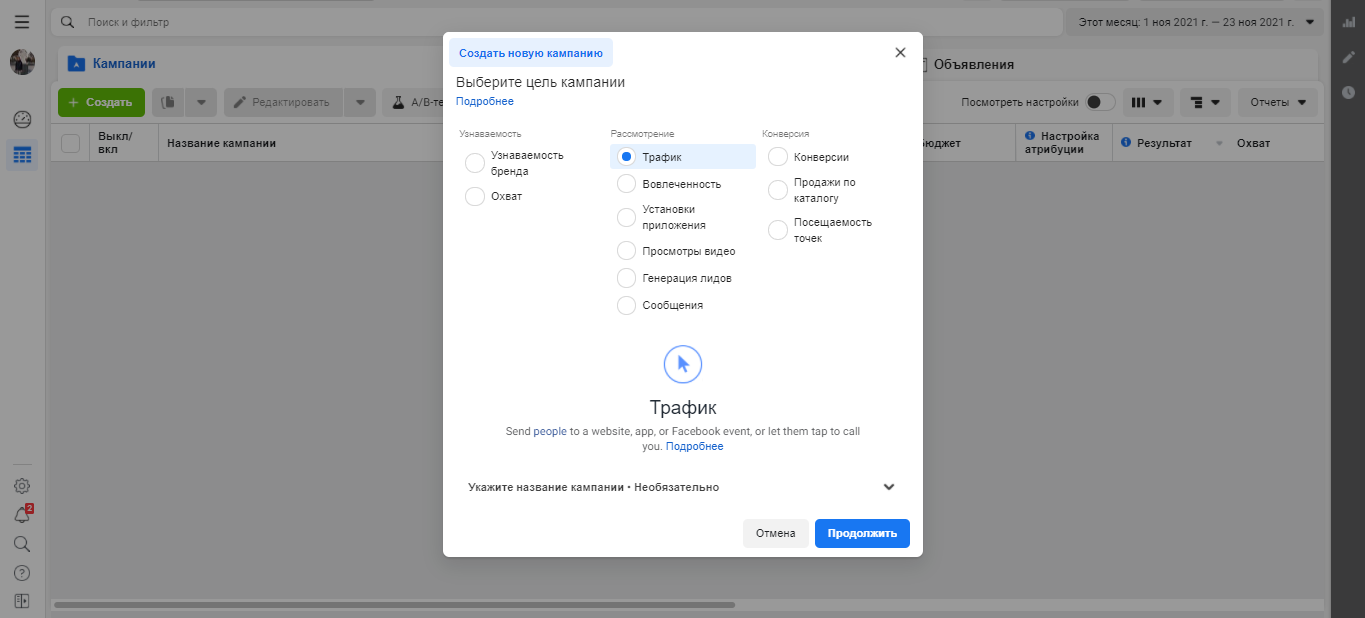
Facebook предлагает множество рекламных целей, но вам нужно выбрать цель «Трафик». Если вы собираетесь вести рекламу на страницу Instagram, то всегда выбирайте именно эту цель.
Если вы ведете рекламу на сайт, используйте цель «Трафик» или цель «Конверсия». Все остальные цели в 99% случаев не работают или работают хуже.
В очень редких случаях также работают цели: «Генерация лидов», «Сообщения» и «Охват».
После того как вы выбрали цель, нажмите на кнопку «Продолжить». У вас откроется окно редактирования рекламной кампании. Необходимо придумать для нее название.
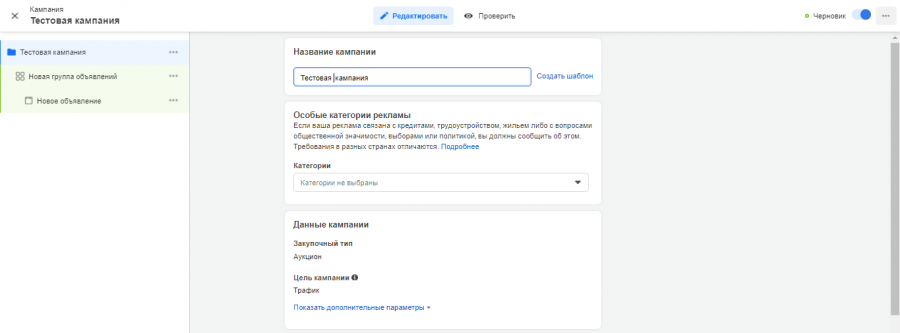
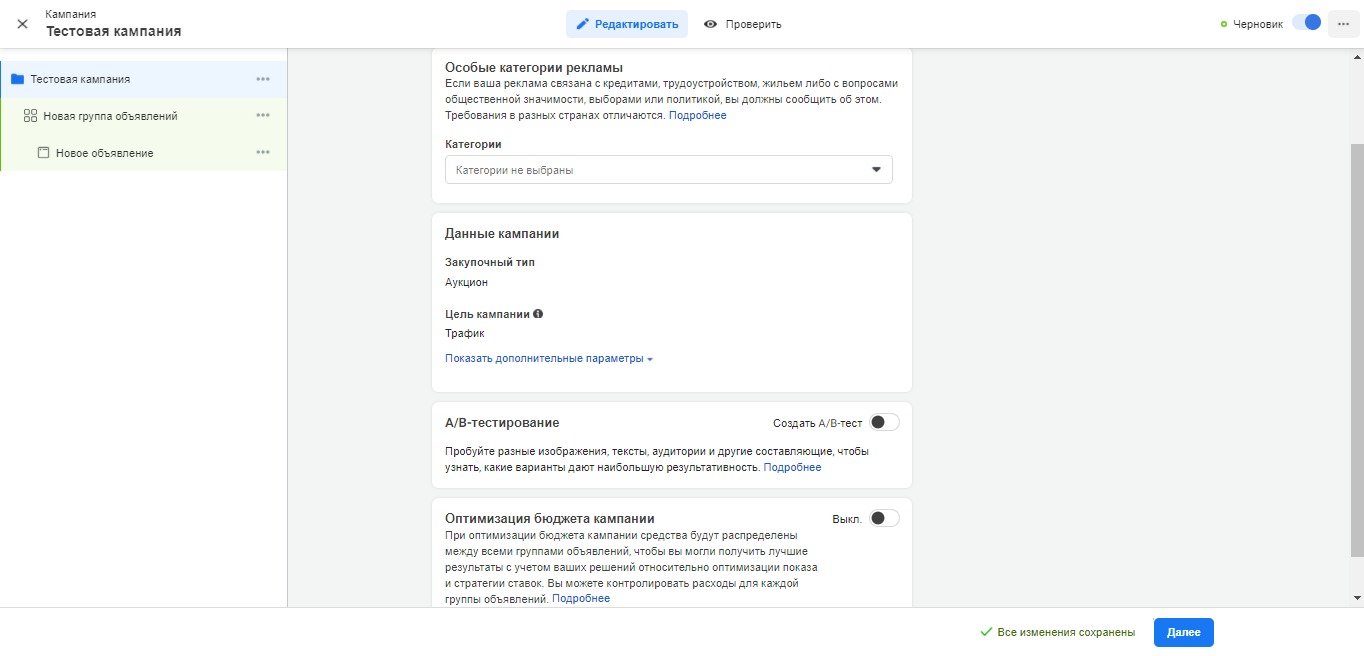
Не трогайте пункт настройки «Особые категории рекламы». В «Данных кампании» всегда стоит закупочный тип «Аукцион». Здесь также ничего не нужно менять.
Не советуем вам использовать А/В тестирование и включать оптимизацию бюджета на уровне кампании.
Вам остается только нажать «Далее» и переходить к настройке на уровне группы объявлений.
Как настроить таргетированную рекламу в Инстаграм: настройка на уровне группы объявлений
Теперь вам нужно выбрать название для группы объявлений
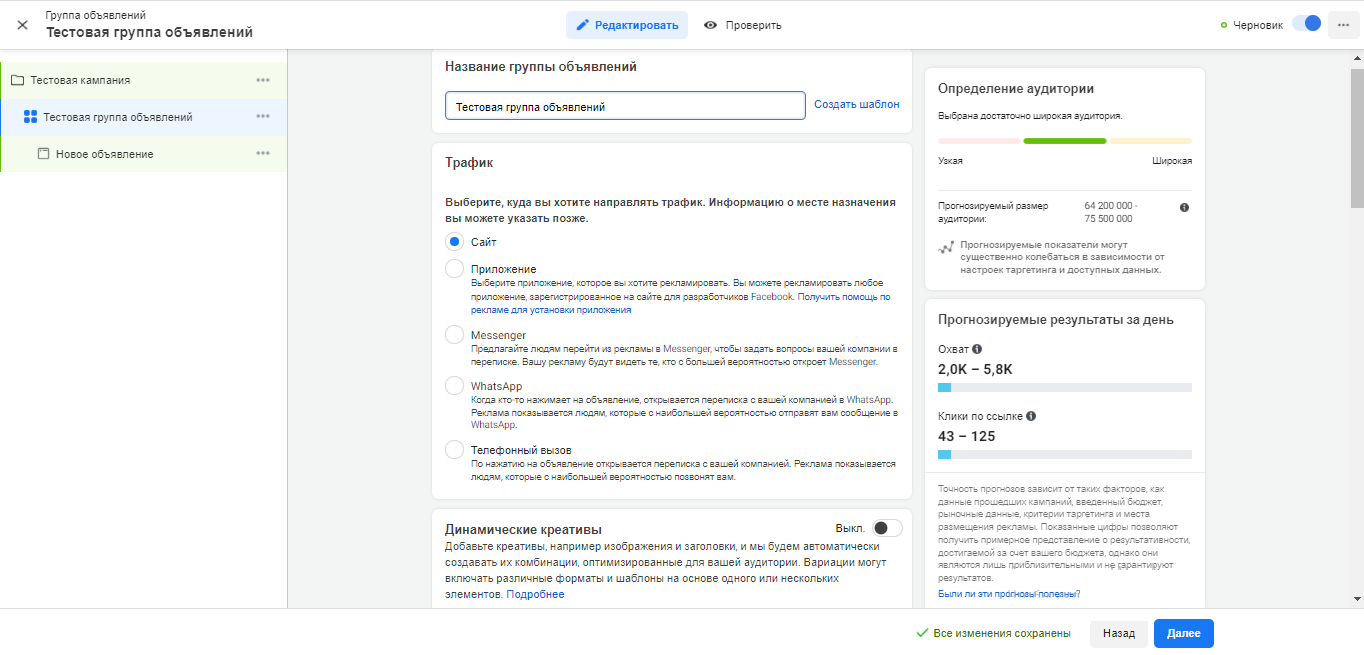
В блоке «Трафик» выберите, куда хотите направлять рекламный трафик. Вариантов несколько: сайт, Facebook Messenger или WhatsApp. Вести трафик на приложение бессмысленно. Для российского сегмента Facebook это не работает.
Далее вы видите пункт настройки, который называется «Динамические креативы».
Смысл динамических креативов заключается в следующем: Facebook самостоятельно комбинирует изображения и тексты. По официальной версии социальная сеть делает это так, чтобы объявления достигали наивысшей эффективности.
Но на деле данная функция работает плохо, поэтому мы не советуем ее использовать.
Следующий раздел, который мы будем рассматривать, называется «Бюджет и график»

Не рекомендуем выставлять «Бюджет на весь срок действия». Этим вы только усложните себе жизнь.
Лучше всего выбирайте дневной расход бюджета. 100, 400, 500, 1000 рублей — сколько считаете нужным.
В пункте «Дата запуска» можно ничего не выбирать. В этом случае рекламная кампания будет запущена сразу после ее создания.
Если вы нажмете на вкладку «Показать дополнительные параметры», то увидите настройки планирования графика рекламы.
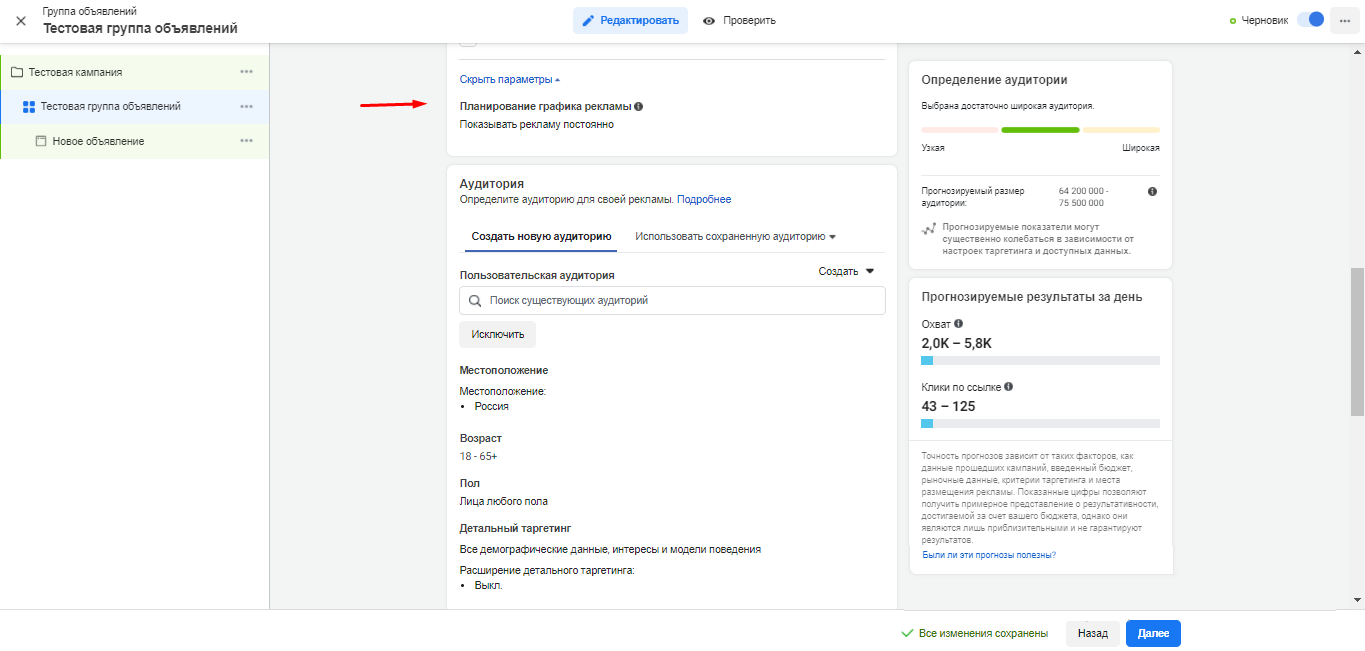
Но в большинстве случаев необходимость в данной настройке отсутствует. Так что вы можете смело выбирать круглосуточный показ рекламы.
В блоке «Аудитория» есть возможность использовать ранее сохраненную аудиторию, либо создать новую.
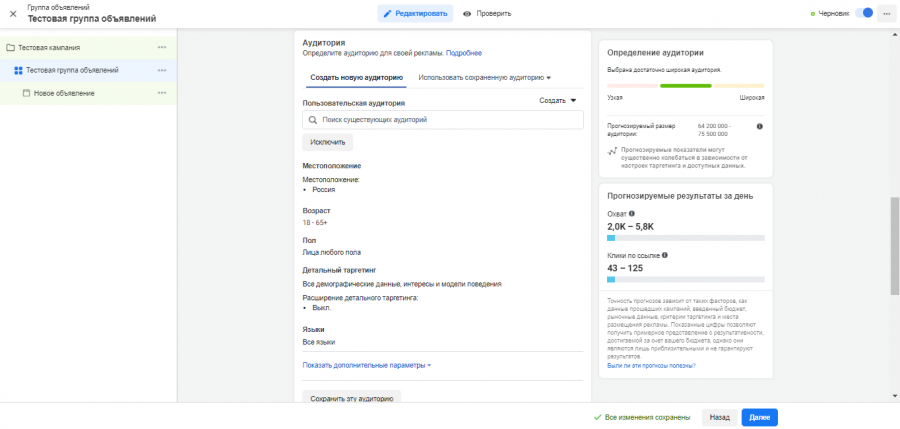
Здесь же можно выбрать географическое положение, возраст и пол потенциальной целевой аудитории.
Если вы спуститесь немного вниз, то увидите вкладку «Детальный таргетинг». Эта функция позволяет выставить категории интересов, которым соответствует ваша аудитория.
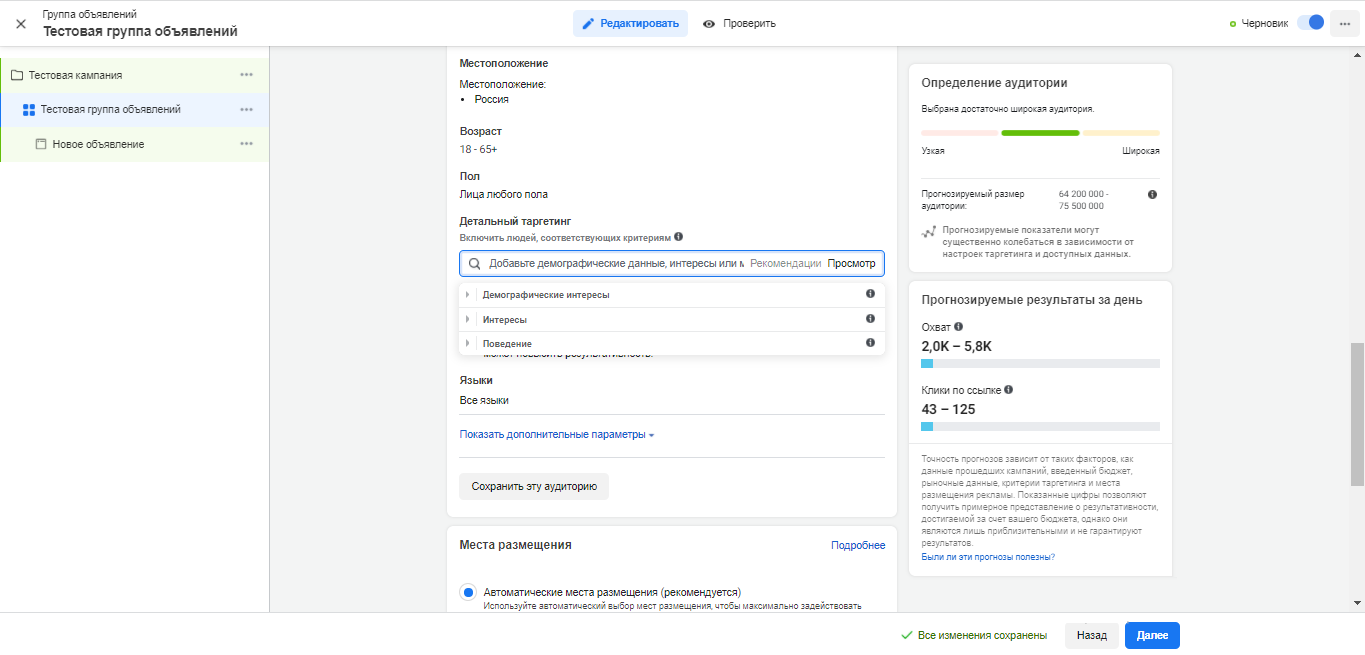
Допустим, вас интересуют любители йоги. Вы нажимаете на вкладку «Интересы», переходите в «Фитнес и здоровый образ жизни» и выбираете «Йога».
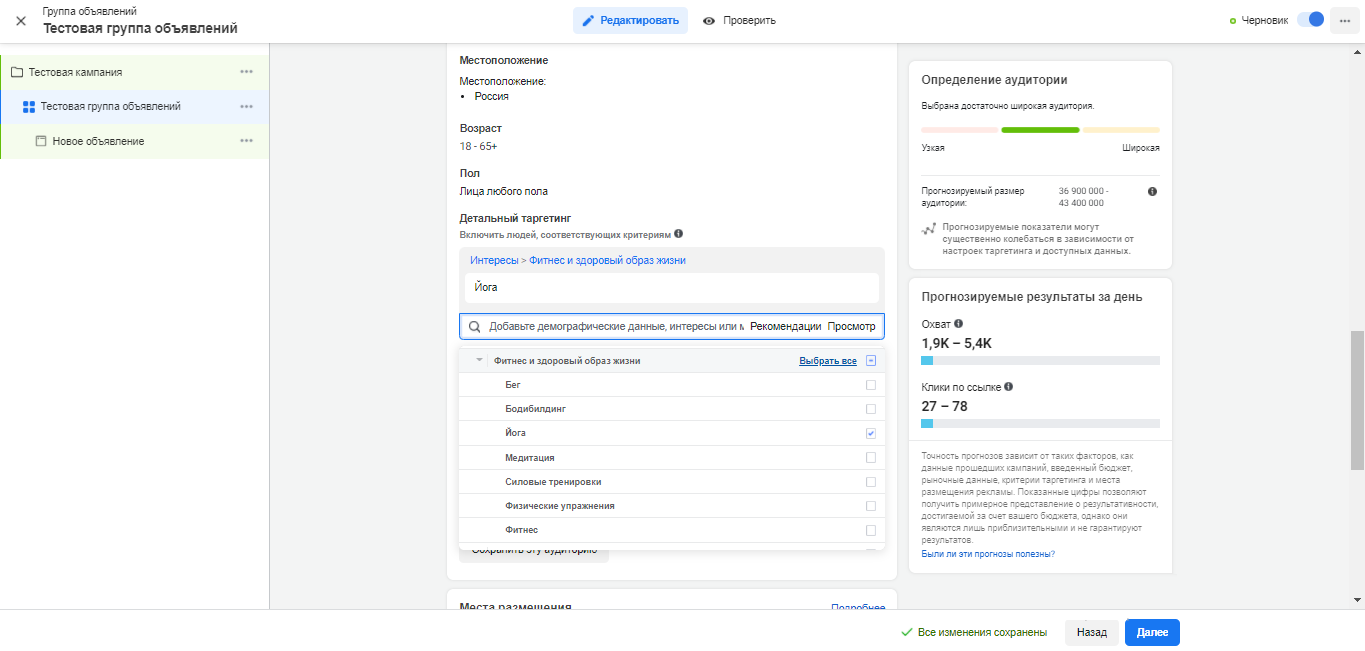
Справа на экране вы увидите прогнозируемый размер аудитории для настроек, которые вы выбрали. Фейсбук позволяет отследить как общий размер аудитории, так и прогнозируемые результаты за день. Вы можете попробовать поменять пол и возраст и посмотреть, как от этого изменится размер вашей целевой аудитории.
Еще ниже находится вкладка «Языки». Эта функция нужна, чтобы настроить рекламу на пользователей, которые живут за пределами своей родной страны.
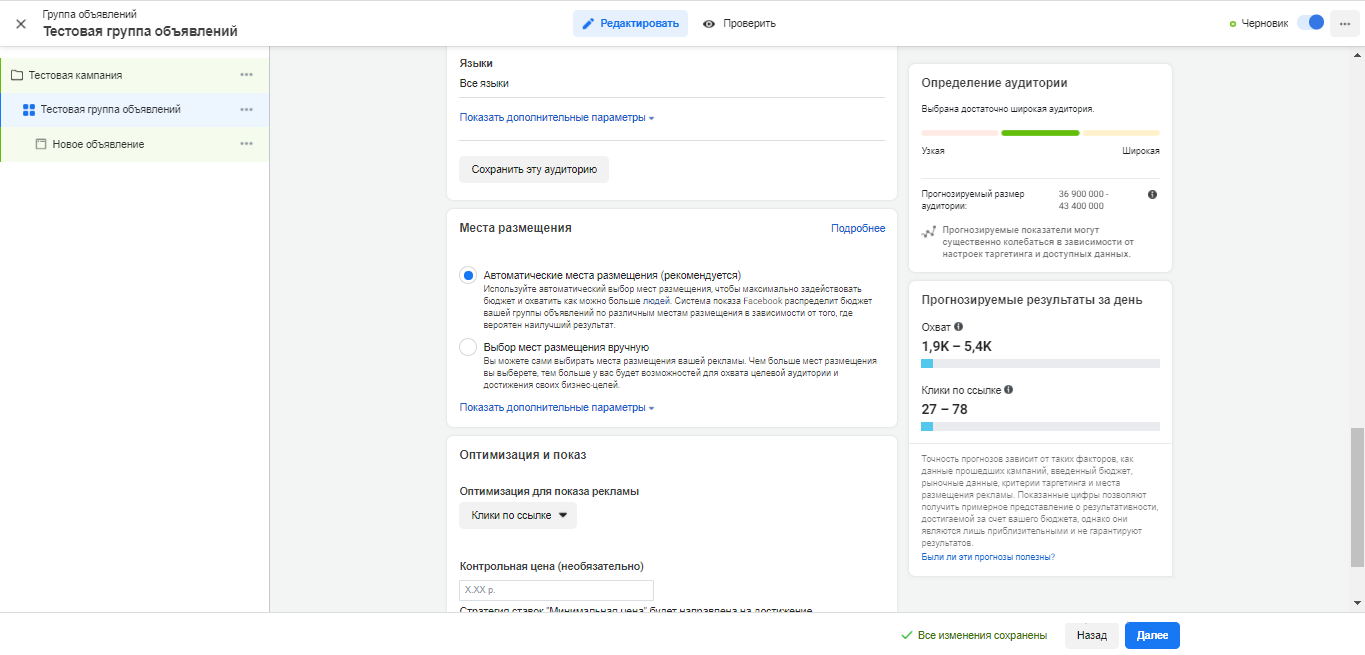
Например, вы хотите показывать рекламу русскоговорящим, которые живут в Германии. В настройках местоположения вы выставляете «Германия», а во вкладке «Языки» выбираете русский язык. Теперь вашу рекламу увидят люди, которые находятся в Германии, но используют русскоязычный интерфейс Facebook.
Между функцией детального таргетинга и вкладкой «Языки» находится пункт «Расширение детального таргетинга».
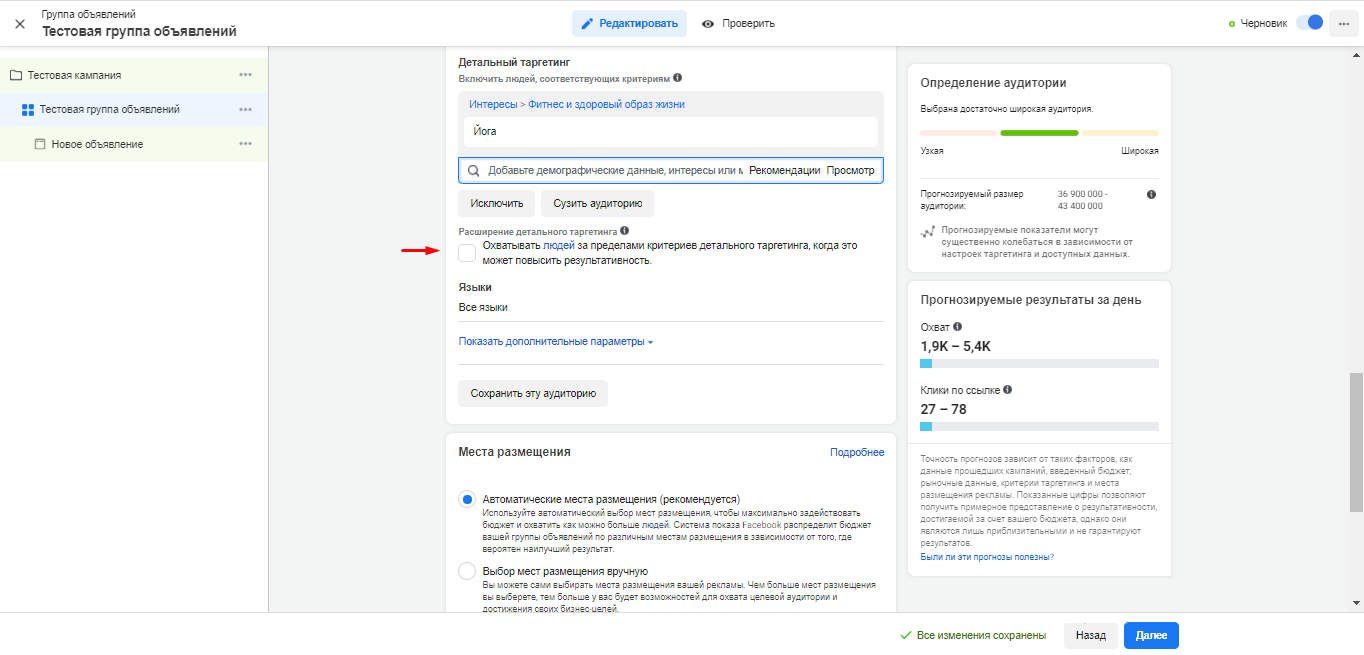
Отметив этот пункт галочкой, вы даете Facebook право «подмешивать» дополнительную аудиторию, которая не соответствует параметрам детального таргетинга.
Facebook утверждает, что эта функция позволяет повысить результативность рекламной кампании. Вы можете попробовать «Расширение детального таргетинга». Однако учитывайте, что использование данной функции далеко не всегда дает положительные результаты.
Двигаясь вниз, после пункта «Языки» вы увидите вкладку «Показать дополнительные параметры». При нажатии на эту вкладку откроется пункт «Связи».
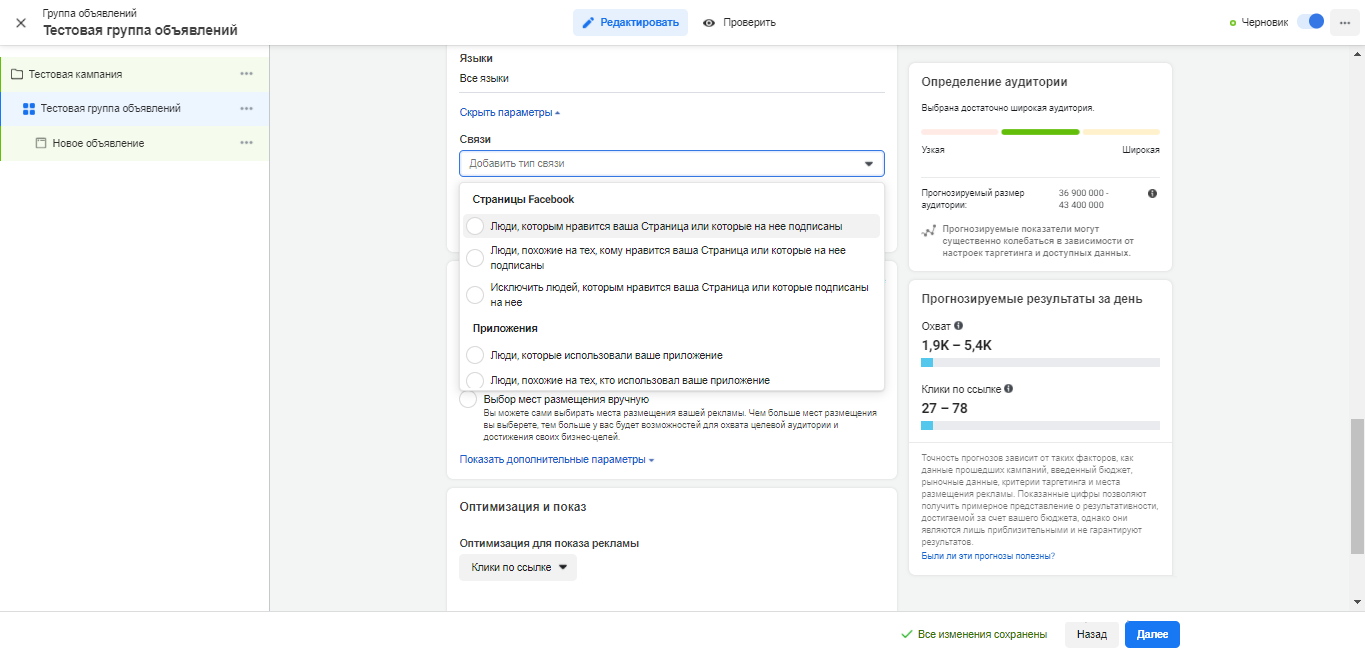
Здесь можно добавить сужающие аудиторию факторы: пользователей, которым нравится ваша страница; подписчиков вашей страницы; людей, которые используют ваше приложение; пользователей, которые собираются посетить ваше мероприятие.
Кроме того, какой-то из этих факторов можно выбрать в качестве исключения. Например, если вы выберете «исключить людей, которые использовали ваше приложение», то таким пользователем ваша реклама показана не будет.
Далее вы видите кнопку «Сохранить аудиторию». Данная функция позволяет сохранить аудиторию, которую вы создали ранее.
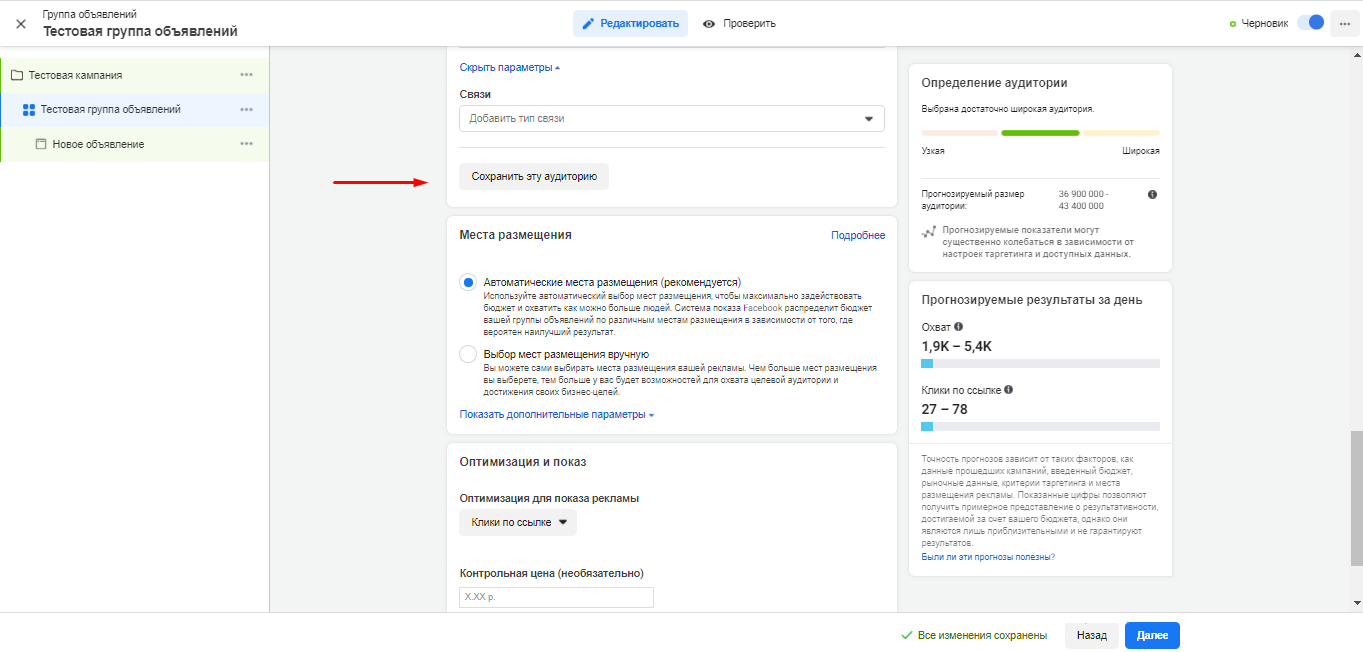
После этого вы сможете использовать данную аудиторию в других рекламных кампаниях.
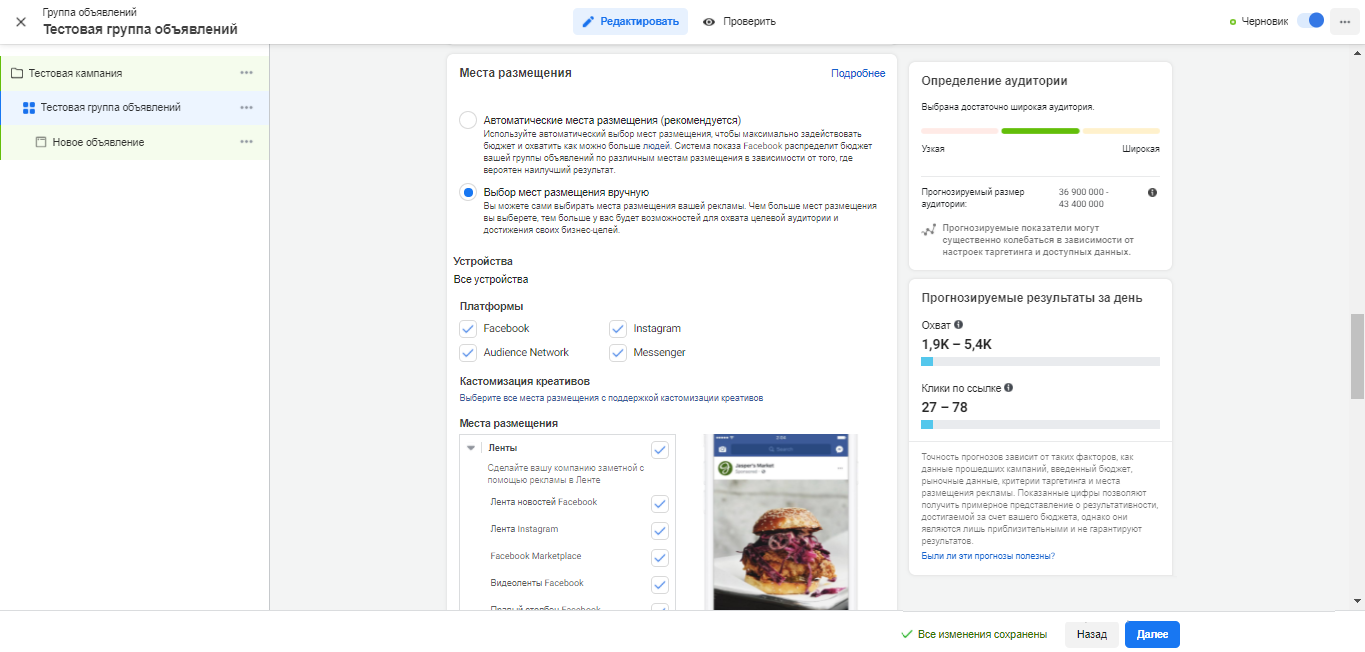
Обратите внимание, дальше Facebook предлагает вам определиться с платформами и местами размещения рекламы. Никогда не используйте «Автоматические места размещения». Это крайне неэффективно.
В блоке «Места размещения» мы рекомендуем всегда нажимать на пункт «Выбор мест размещения вручную»
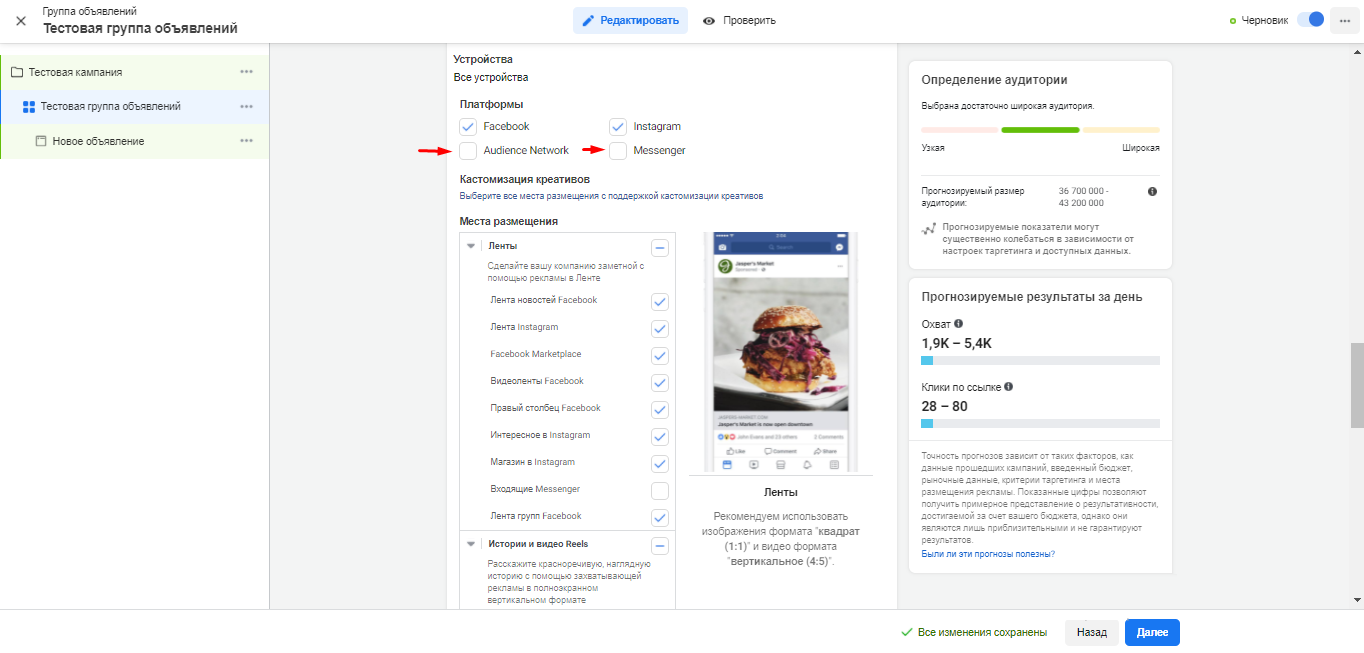
При выборе платформ размещения советуем отключать «Audience Network» и «Messenger».
Обратите внимание
- Всегда выбирайте разные рекламные платформы для различных рекламных кампаний. Одна рекламная кампания на Facebook, другая — на Instagram.
- Кроме того, разделяйте рекламные кампании в зависимости от мест размещения рекламы. Даже если речь идет о настройке таргетированной рекламы в рамках одной платформы.
Например, делайте отдельную кампанию для показа рекламы в ленте Instagram и отдельную кампанию для показа рекламы в Историях Instagram.
- Нужно понимать, что реклама в различных местах размещения будет иметь разную степень эффективности. Для размещения рекламы в Instagram мы советуем использовать: «Лента Instagram», «Интересное в Instagram», «Истории в Instagram»
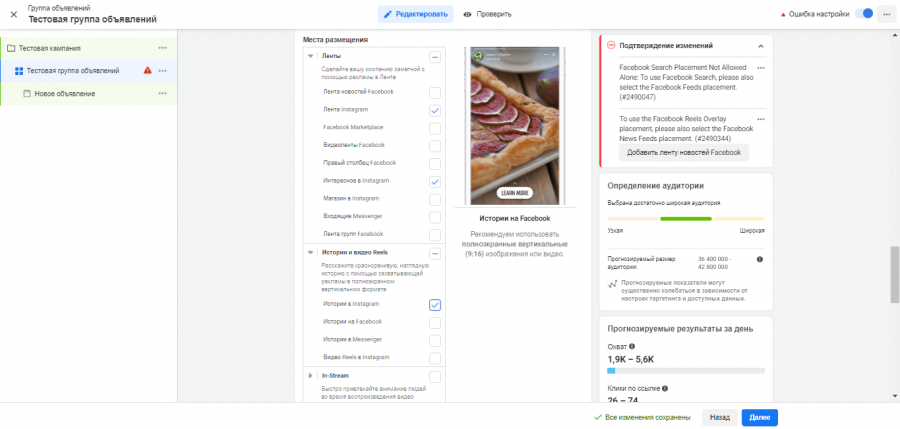
Для Facebook вы можете использовать такие места размещения, как «Лента Новостей Facebook» и «Истории на Facebook»
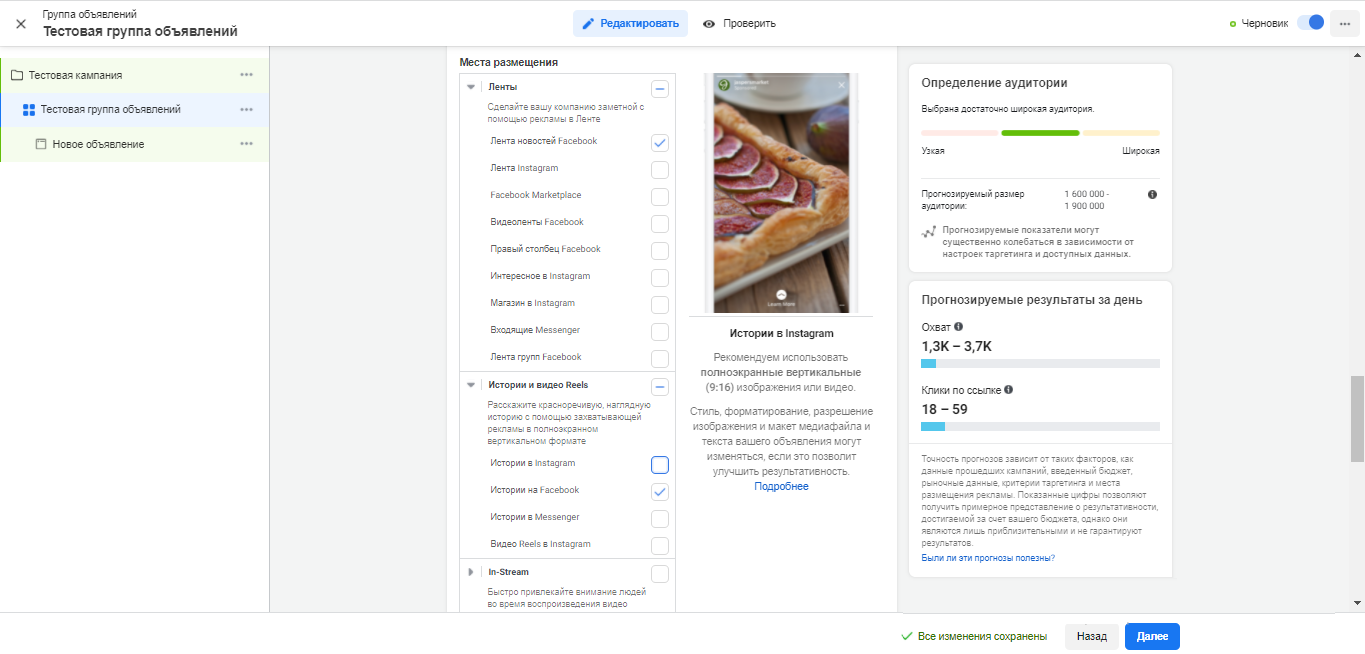
Все остальные места размещения лучше не использовать.
Разобравшись с местами размещения рекламы, двигаемся дальше. Внизу вы увидите вкладку «Показать дополнительные параметры». Здесь можно выбрать тип устройства пользователя, а также тип интернет-подключения.
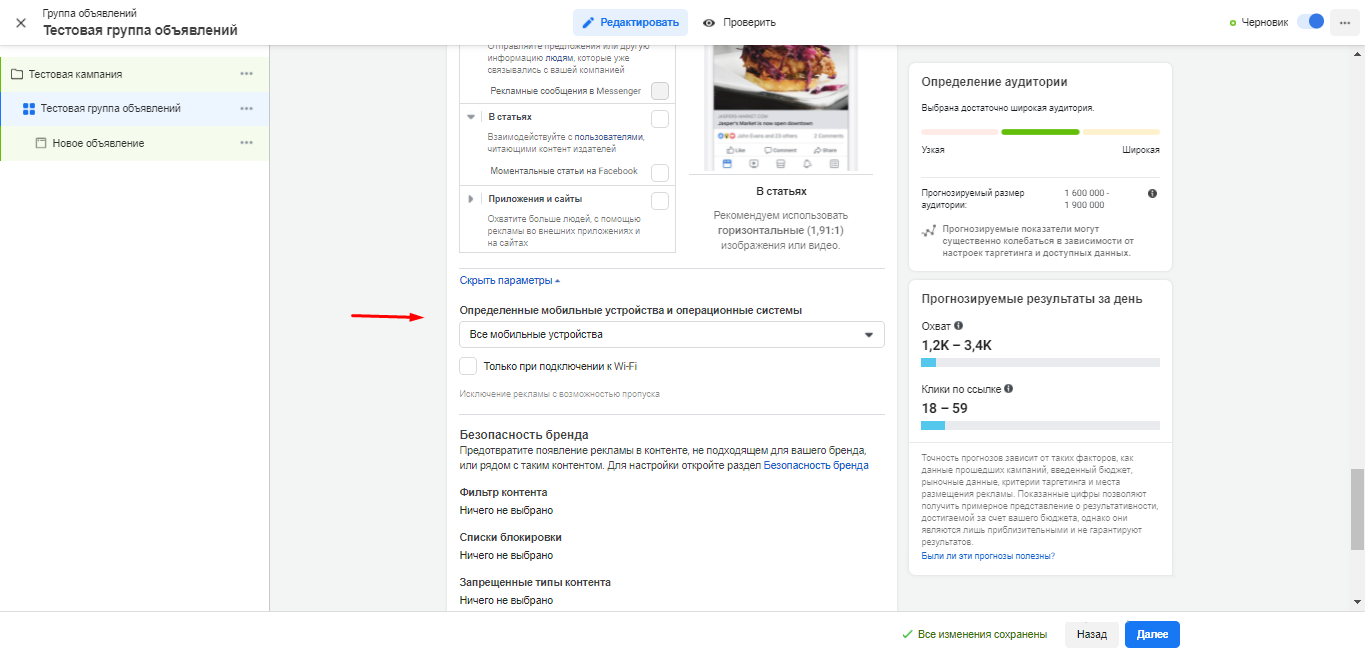
Эти функции могут пригодиться только в очень редких случаях. Например, если вы направляете рекламный трафик на приложение, которое работает только на платформе IOS.
Для большинства рекламных проектов данные функции просто не нужны.
Блок под названием «Безопасность бренда» вам совершенно не нужен. Можете смело его пролистывать.

В блоке «Оптимизация и показ» необходимо выбрать тип оплаты. Мы рекомендуем всегда выбирать оплату за показы.
Настройки ставки выставлять необязательно. Однако это можно сделать, если вы хотите назначить какую-то стратегию ставок.
Далее нажмите на «Показать дополнительные параметры». В пункте «Когда вы платите» оставляем «Показ». Тип показа выбирайте «Стандартный».
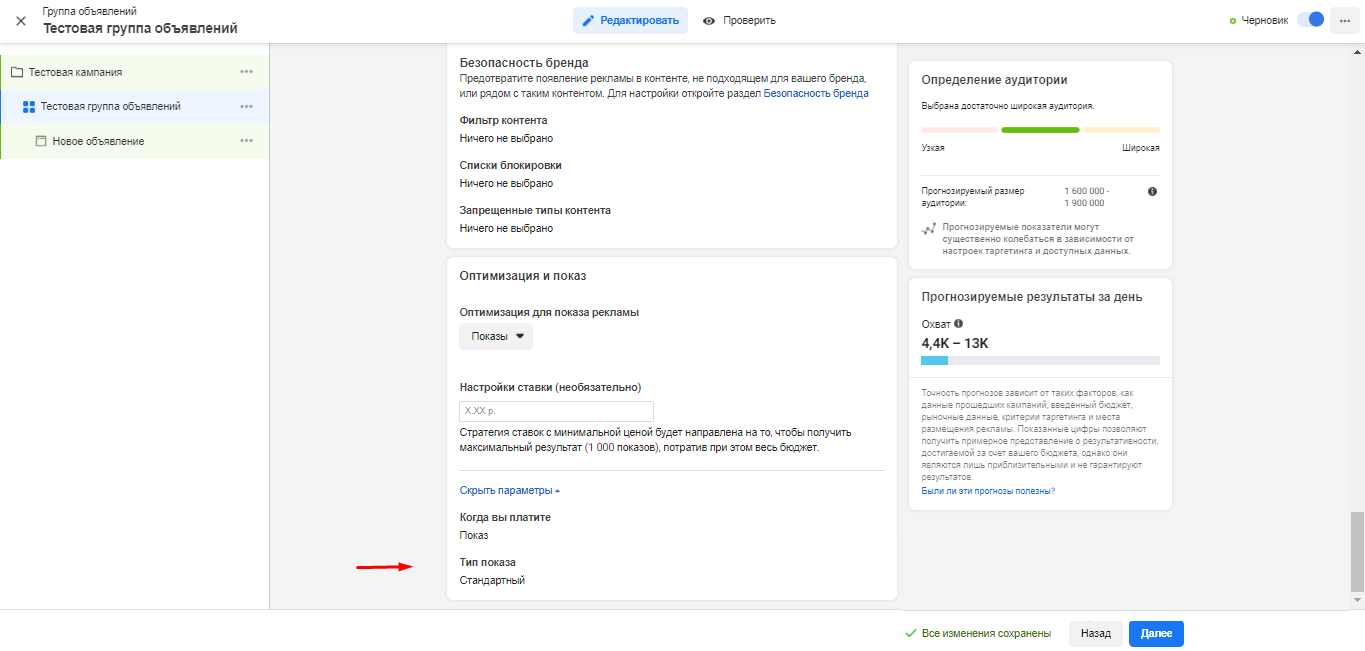
Если вы будете ограничивать ставку, вы сможете выбрать «Ускоренный» тип показа. Facebook заявляет, что использование этого инструмента позволяет тратить большее количество бюджета за меньший промежуток времени. Но по нашим наблюдениям при использовании «Ускоренного» типа показов просто становится дороже ключевое действие. Больше этот инструмент ни на что не влияет.
Итак, мы полностью рассмотрели создание группы объявлений. После этого нам остается нажать на кнопку «Далее» и переходить, непосредственно, к созданию самого рекламного объявления.
Таргетированная реклама в Инстаграм инструкция: настройка на уровне рекламного объявления
В первую очередь, необходимо выбрать название рекламного объявления.
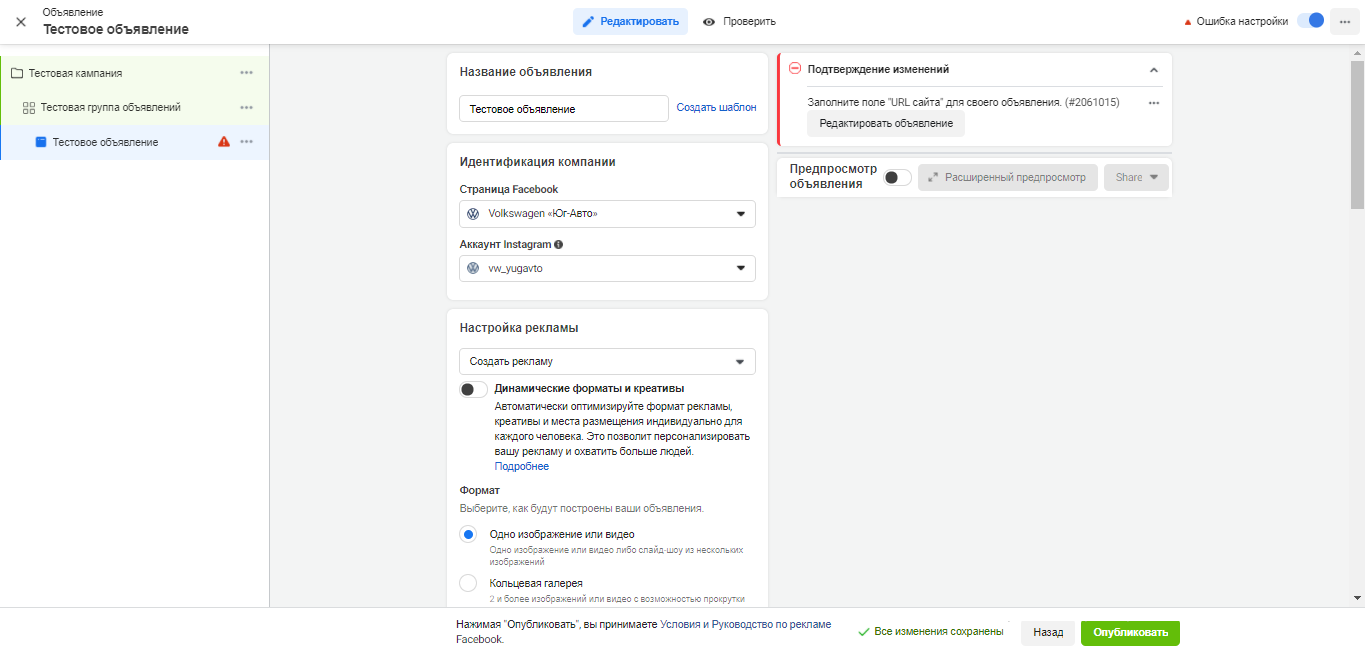
Кроме этого, нужно выбрать страницу Facebook и аккаунт Instagram, которые вы будете использовать для рекламы.
В блоке «Настройка объявлений» выберите пункт «Создать рекламу».
Мы не советуем использовать «Динамические форматы и креативы». Facebook предлагает нам автоматически перемножать тексты и креативы, подбирая наиболее эффективные варианты. Однако эта функция работает не так хорошо как хотелось бы.
Далее вам нужно определиться с форматом рекламы. Всего существует три варианта: одно изображение или видео, кольцевая галерея и подборка.

Во вкладке «Полноэкранный мобильный режим» ничего выбирать не нужно.
Спускайтесь ниже. В блоке «Рекламные креативы» нажмите на кнопку «Добавить медиафайл». Здесь вы можете добавить изображение или видео.
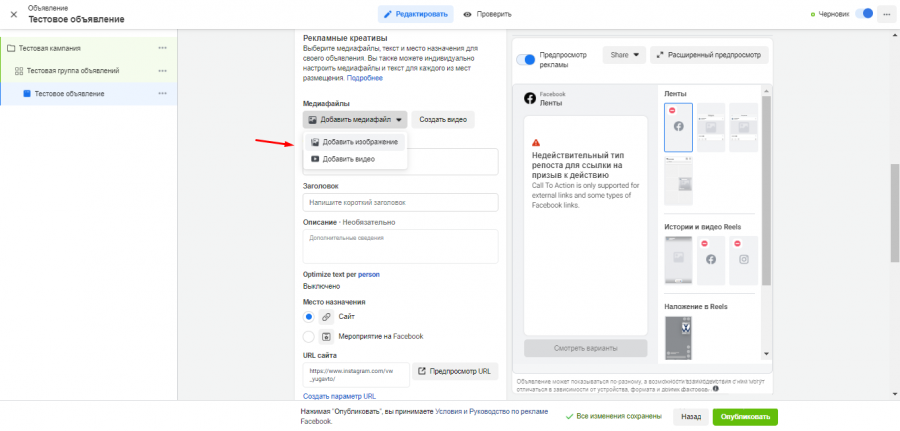
После того как вы выберите один из вариантов, Facebook предложит добавить загруженные ранее файлы или загрузить новый файл с компьютера.
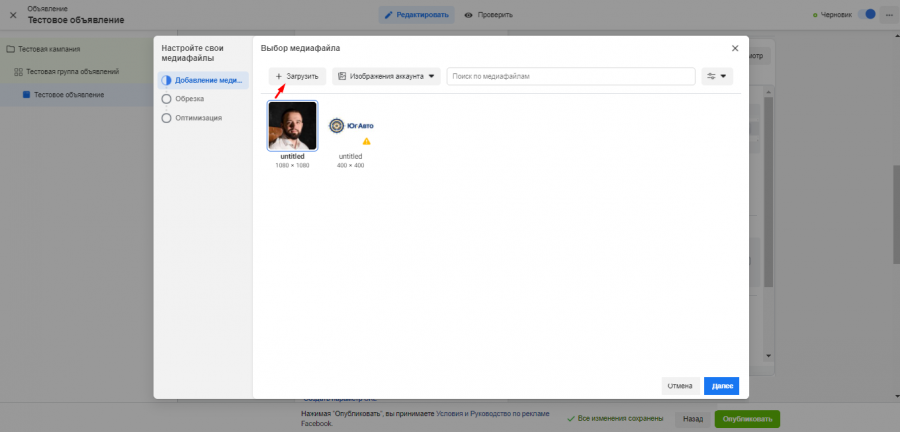
Вы можете выбрать любой удобный для вас вариант. После добавления картинки или видео необходимо написать рекламный текст.
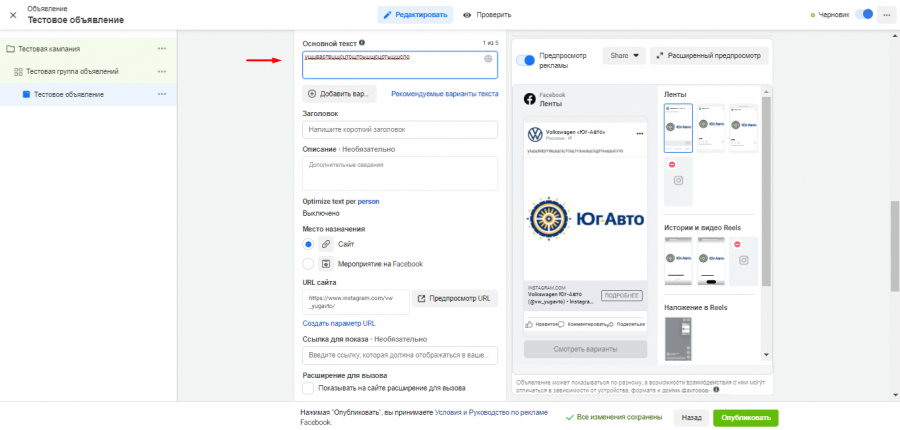
Дальше в блоке «Место назначения» выберите «Сайт». Место назначения «Мероприятие на Facebook» неэффективно, особенно если речь идет о российском сегменте социальной сети.
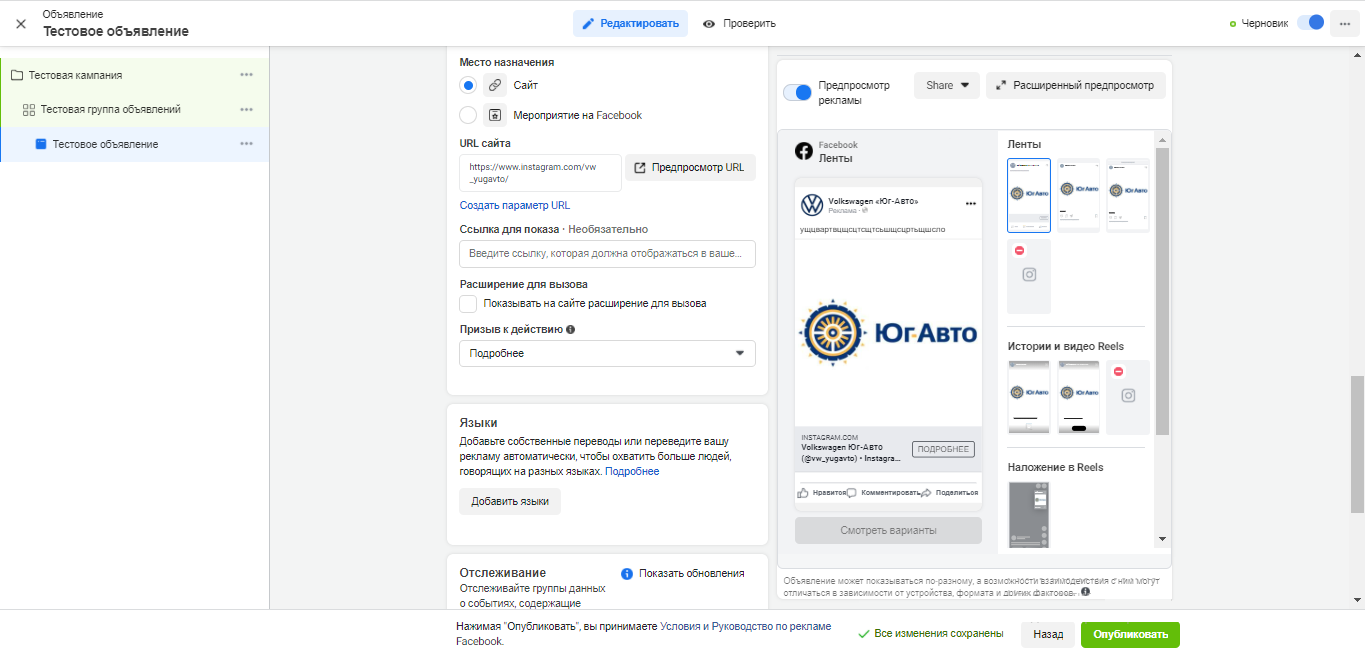
У вас есть возможность вести рекламный трафик на профиль Instagram. Для этого достаточно вставить ссылку на профиль в поле «URL сайта».
Далее вы видите функцию «Ссылка для показа». Сразу скажем, что эта функция необязательная. Иногда ее можно применять. Например, если у вас огромная, громоздкая ссылка с utm-метками. Тогда данная функция позволит вам сделать коротенькую и аккуратную ссылочку.
Ниже вам нужно будет выбрать кнопку призыва к целевому действию. Вариантов действительно много.

Самый универсальный — кнопка «Подробнее». Мы рекомендуем выбирать максимально «мягкие» кнопки без агрессивных призывов. Например, надписи «Купить» и «Записаться» использовать не советуем. Они могут отпугнуть потенциальную целевую аудиторию.
Снова листаем вниз. «Расширения для вызова» и «Языки» вам не понадобятся.
Сразу переходите к блоку «Отслеживание». Пункт «События на сайте» позволяет подключить пиксель Facebook, если он создан.
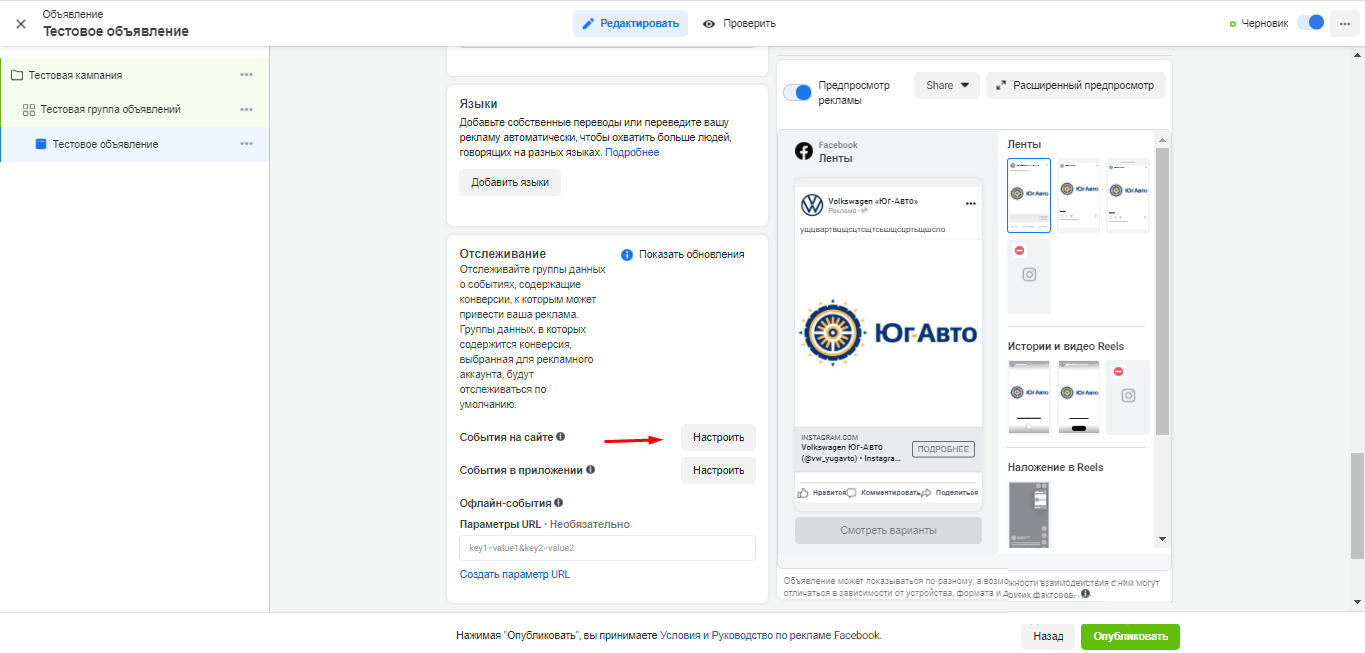
Пиксель — это инструмент, который дает возможность отслеживать активности вашей целевой аудитории на сайте. Впоследствии вы можете показывать пользователям, которые совершают такие активности, рекламу в Facebook.
Если вы используете динамические метки Facebook, то их необходимо указать в пункте «параметры URL».
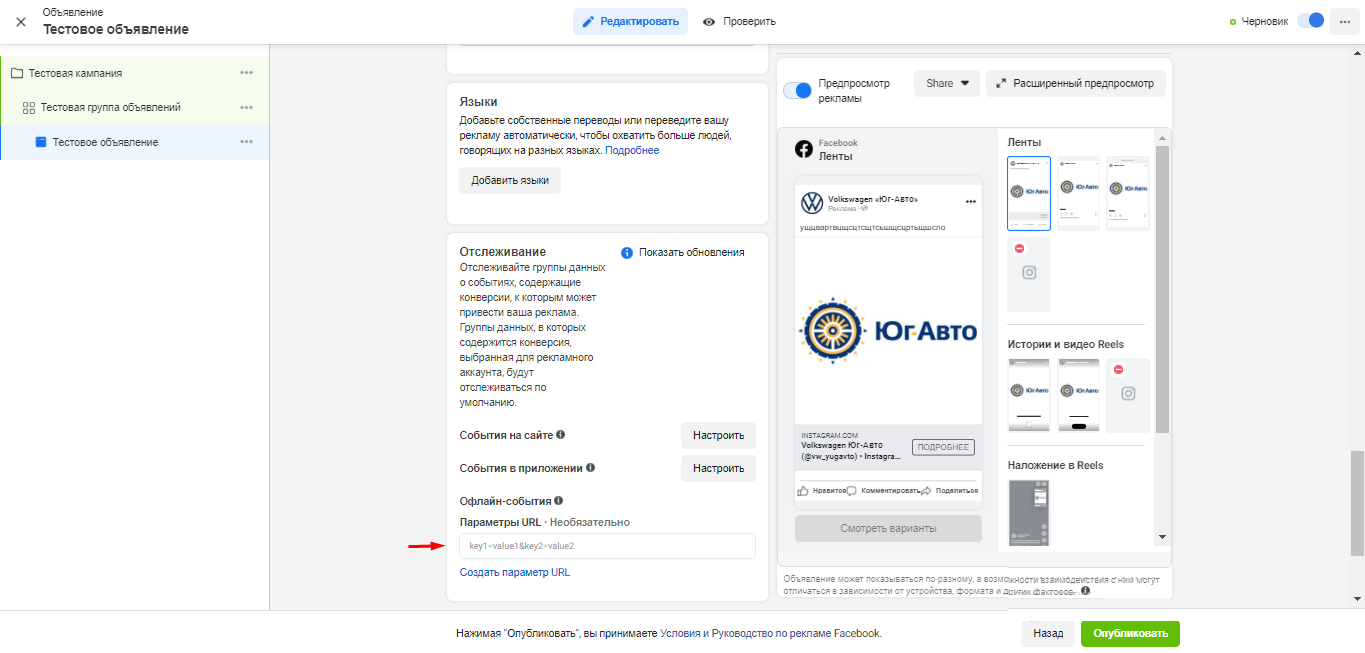
Однако мы не советуем пользоваться динамическими метками.
Вот и всё. Процесс настройки рекламной кампании завершен. А вам остается только нажать на кнопку «Опубликовать» и запустить таргетированную рекламу в Инстаграм.
Спикер: Артём Семенютин
Транскрибатор: Артем Жуков
Редактор: Ольга Бастырева
Источник: Ardens.pro — комплексный маркетинг для бизнеса
Сообщение Инструкция как настроить таргетированную рекламу в Инстаграм за 15 минут появились сначала на Блог TargetHunter.
]]>Сообщение Типичные проблемы делегирования и ошибки руководителя появились сначала на Блог TargetHunter.
]]>Поговорим на сложную тему для многих специалистов по трафику? Речь пойдет о типичных проблемах делегирования, из-за которых задачи не дают результата, а руководитель в итоге делает всё сам.

Типичные проблемы делегирования задач
1. Мне некому делегировать эти задачи
2. Не доверяю команде. Лучше сделаю все сам
3. Нет времени объяснять. Проще сделать самому
4. Не могу объяснить, что нужно делать. Ну не моё это всё
5. Моя команда перегружена работой. Нельзя добавлять задачи
Начнем перечисления причин, почему не получается делегировать:
1. Мне некому делегировать эти задачи
2. Не доверяю команде. Лучше сделаю все сам
3. Нет времени объяснять. Проще сделать самому
4. Не могу объяснить, что нужно делать. Ну не моё это всё
5. Моя команда перегружена работой. Нельзя добавлять задачи
Пройдемся по каждой теме, проблемам и решениям
Мне некому делегировать эти задачи
В данном случае мы говорим об отсутствии команды как таковой и понимания, кому делегировать задачи или не доверяете сотрудникам.
Главный страх — ожоги от найма новичков или неспособность договариваться априори. Решается через осознание «потолковости» доходов при самостоятельной работе.
Если же ваше текущее положение, как профессионала, удовлетворительно, команда не нужна.
Не доверяю команде. Лучше сделаю сам
Вторая боль буквально вытекает из первой. Пожалуй, самая классическая ошибка формата «я на все руки мастер».
Так вот, правда в том, что это невозможно. Быть компетентным можно в одном направлении. С натяжкой в двух. Дальше — самообман.
Если вокруг нет более компетентных специалистов, вы не умеете подбирать персонал под задачи.
Нет времени. Проще сделать самому
Тут вообще парадокс.
Нет времени объяснять? Ваше личное время стоит очень дорого? Как же тогда есть возможность бестолково тратить его, работая на месте исполнителя?
Пора бы определиться.
Не могу объяснить, что нужно делать
Два вида проблем характерны для этой сложности:
- Не умеете мотивировать либо асоциальный интернет–житель
- Не умеете ставить задачи с объемами работ и сроками
Оба этих зайца убиваются одним выстрелом. Задачи должны ставиться в письменном виде и только в таком передаваться участникам команды. Желательно прямо в диалоге попросить человека, которому вы поручаете задачу, повторить её устно.
Шансы на успех увеличатся, поверьте.
Моя команда перегружена. Нельзя добавлять задачи
Такая история тоже может быть в двух сценариях:
- Руководитель не знает реальной загруженности.
Выход — быть ближе к производству - Руководитель осознает положение дел и прав.
Выход — расширение как можно быстрее
Вывод
Хотите развивать знания в интернет–маркетинге? Охватить больше интересных ниш? Заработать приличный авторитет? А может, просто нужно больше денег? Решай типичные проблемы делегирования или сдавайся, йо-хо-хо!
Делегирование: три шага к системной работе
Шаг 1. Осознать необходимость делегирования
Часто к проблемам приходят те, кто уже долго тянет всё на себе.
→ 10 признаков, что пора делегировать
Шаг 2. Освоить базовые принципы делегирования
Без понимания, как передавать задачи и ответственность, делегирование не даёт результата.
→ Как научиться делегировать задачи и вырастить помощника
Шаг 3. Разобраться, почему делегирование не работает
Страхи, ошибки руководителя и неправильная постановка задач — частые причины провалов.
👉 Вы сейчас на этом этапе.
Warning: Undefined array key «user» in /wp/blog/wp-content/themes/targethunter-blog/inc/acf/blocks/post-author/render.php on line 35
Warning: Undefined array key «user_text» in /wp/blog/wp-content/themes/targethunter-blog/inc/acf/blocks/post-author/render.php on line 37
Автор: Артём Семенютин
Сообщение Типичные проблемы делегирования и ошибки руководителя появились сначала на Блог TargetHunter.
]]>