Сообщение Реклама в ВК через админов пабликов: безопасно и с маркировкой появились сначала на Блог TargetHunter.
]]>Не всегда получается сделать рекламные посевы ВКонтакте через маркет-платформу. Не все рекламные площадки там есть. Часто приходится по старинке напрямую договариваться с админами пабликов. Но тут появляются вопросы с маркировкой и отчетностью. Вдобавок вы не можете быть уверены, что ваш пост будет опубликован в нужное время, в нужном виде, с работающими ссылками, а после отчетности точно удалён. В этой статье расскажем, как всего этого избежать и делать посевы ВКонтакте через админов безопасно и с маркировкой.
Если хотите узнать про посевы через маркет-платформу, читайте также:
Как делать посевы в ВК: Маркет-платформа TargetHunter
Посевы в ВК через PostHunter
Делать посевы через админов и соблюдать требования закона о рекламе можно в сервисе PostHunter.
Раздел «Посевы» в PostHunter — инструмент для размещения рекламных постов в чужих сообществах и каналах. С его помощью рекламодатель может разместить публикацию на сторонней площадке с соблюдением всех требований закона о рекламе.
При этом рекламораспространитель может не вникать в сам закон, т.к. всю необходимую информацию о посте рекламодатель указывает еще на этапе создания посева.
Всё это облегчает взаимодействие админов пабликов и владельцев бизнеса, желающих разместить рекламные записи в чужих пабликах.
Создание посева ВКонтакте
Создать посев должен в своем аккаунте рекламодатель. Для этого нужно в разделе Посевы — Созданные нажать на кнопку создания посева.
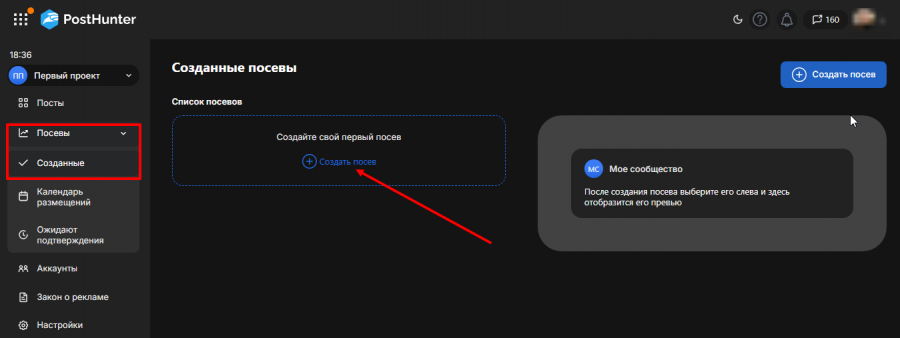
Как создать посевы в ВК
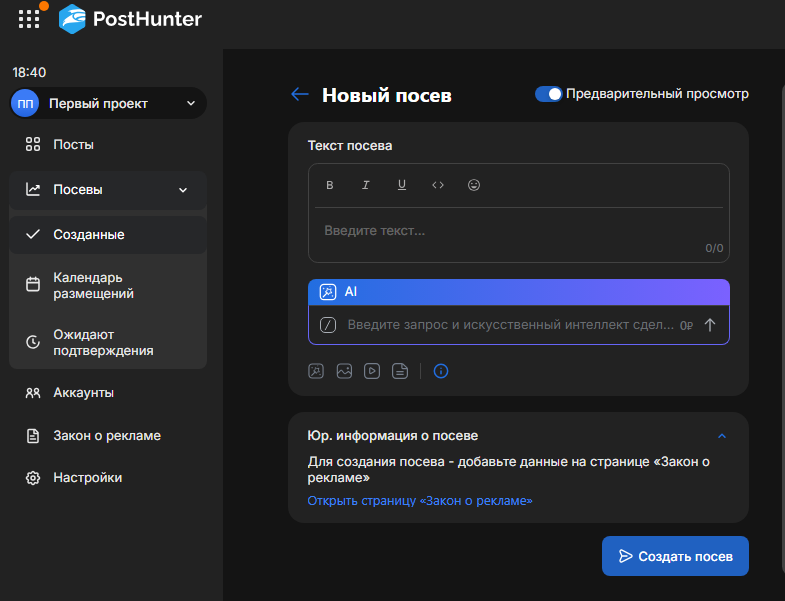
Чтобы создать посев, в открывшейся форме нужно указать текст поста, вложения (при необходимости) и заполнить все необходимые юридические данные.
Для соблюдения закона о рекламе перед созданием посева рекламодателю необходимо заполнить все данные в разделе Закон о рекламе:
- Подключить свой аккаунт ВК ОРД по инструкции: https://post.targethunter.help/zakon-o-reklame/podklyuchenie-akkaunta-ord
- Добавить всех контрагентов, в том числе и рекламораспространителя. Инструкция здесь: https://post.targethunter.help/zakon-o-reklame/sozdanie-dobavlenie-kontragenta-iz-ord
- Добавить договор, на основе которого рекламораспространитель будет публиковать посев в своем сообществе или канале. Инструкция: https://post.targethunter.help/zakon-o-reklame/sozdanie-dobavlenie-dogovora
ВАЖНО! Обратите внимание, что стоимость посева указывает рекламораспространитель, то есть владелец площадки, на которой будет размещен посев. Это обязательное поле для корректного формирования актов.
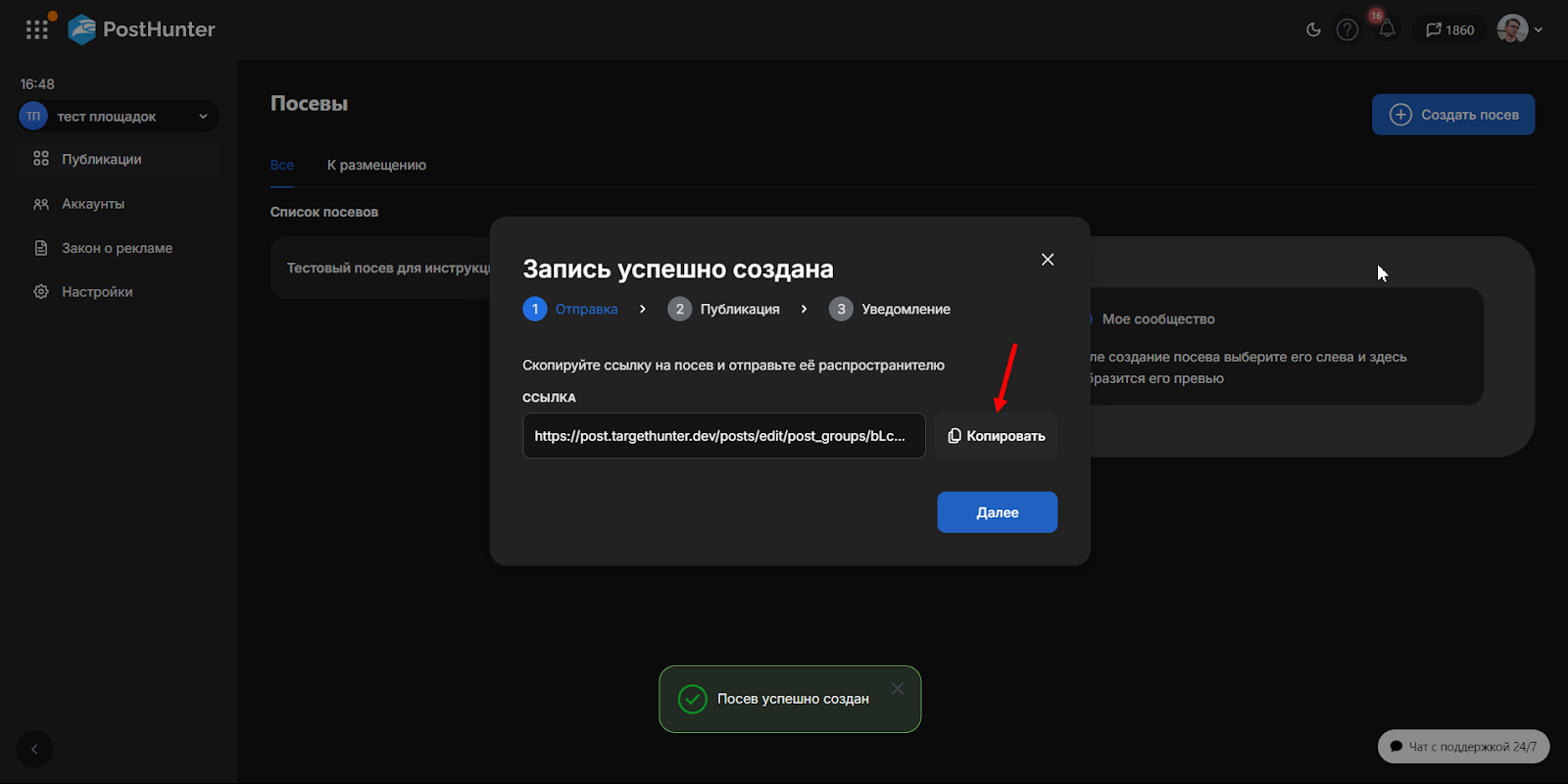
После успешного создания посева появится окно, в котором необходимо скопировать ссылку на запись. Позже ее нужно будет отправить рекламораспространителю — админу паблика, где будет размещен посев.
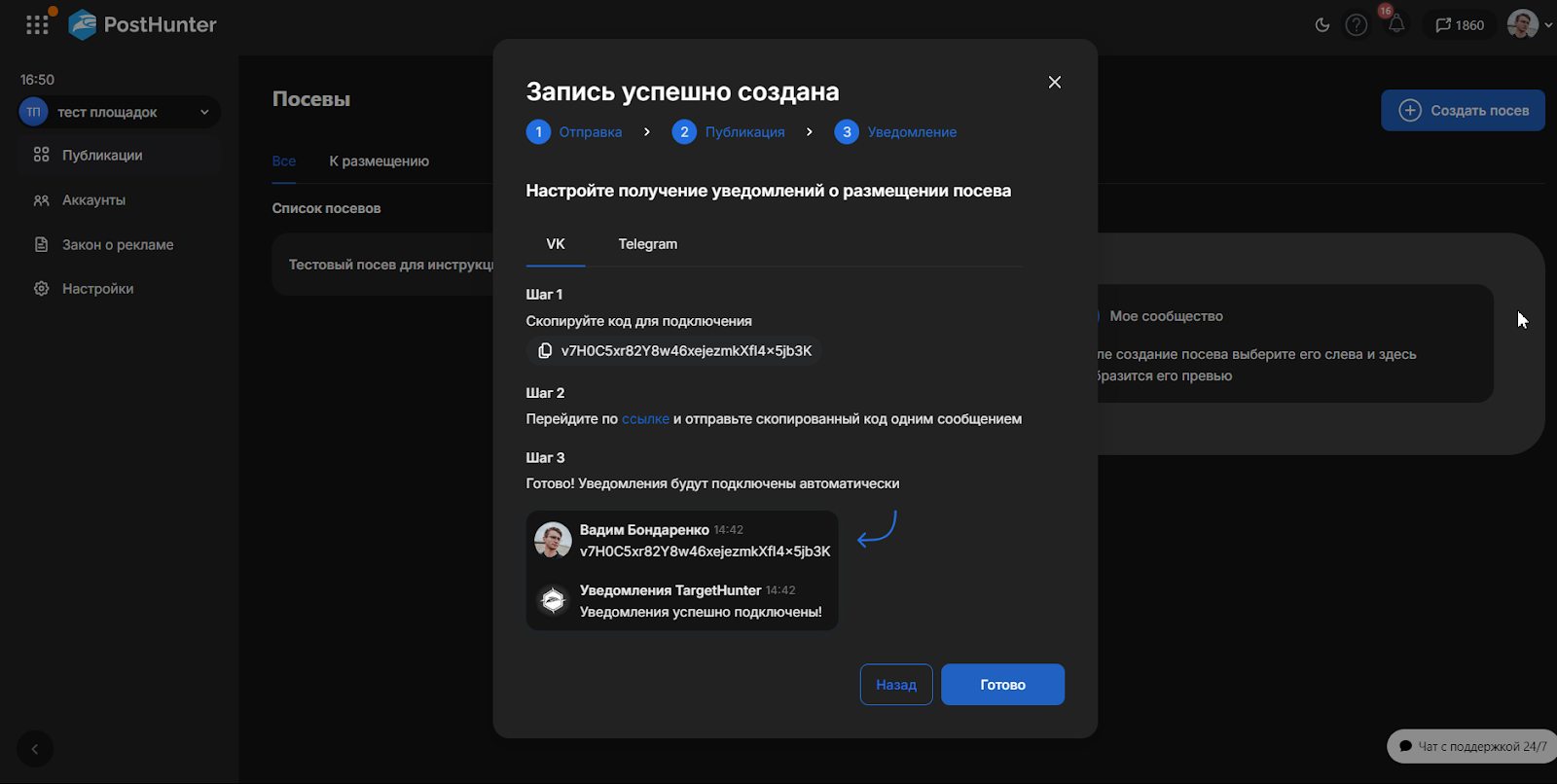
В этом же окне рекомендуем ознакомиться с инструкцией по размещению посевов и на последнем шаге подключить уведомления в ВК или ТГ. Это необходимо, чтобы оперативно подтвердить публикацию посева и отслеживать его статус.
Публикуем посевы в ВК
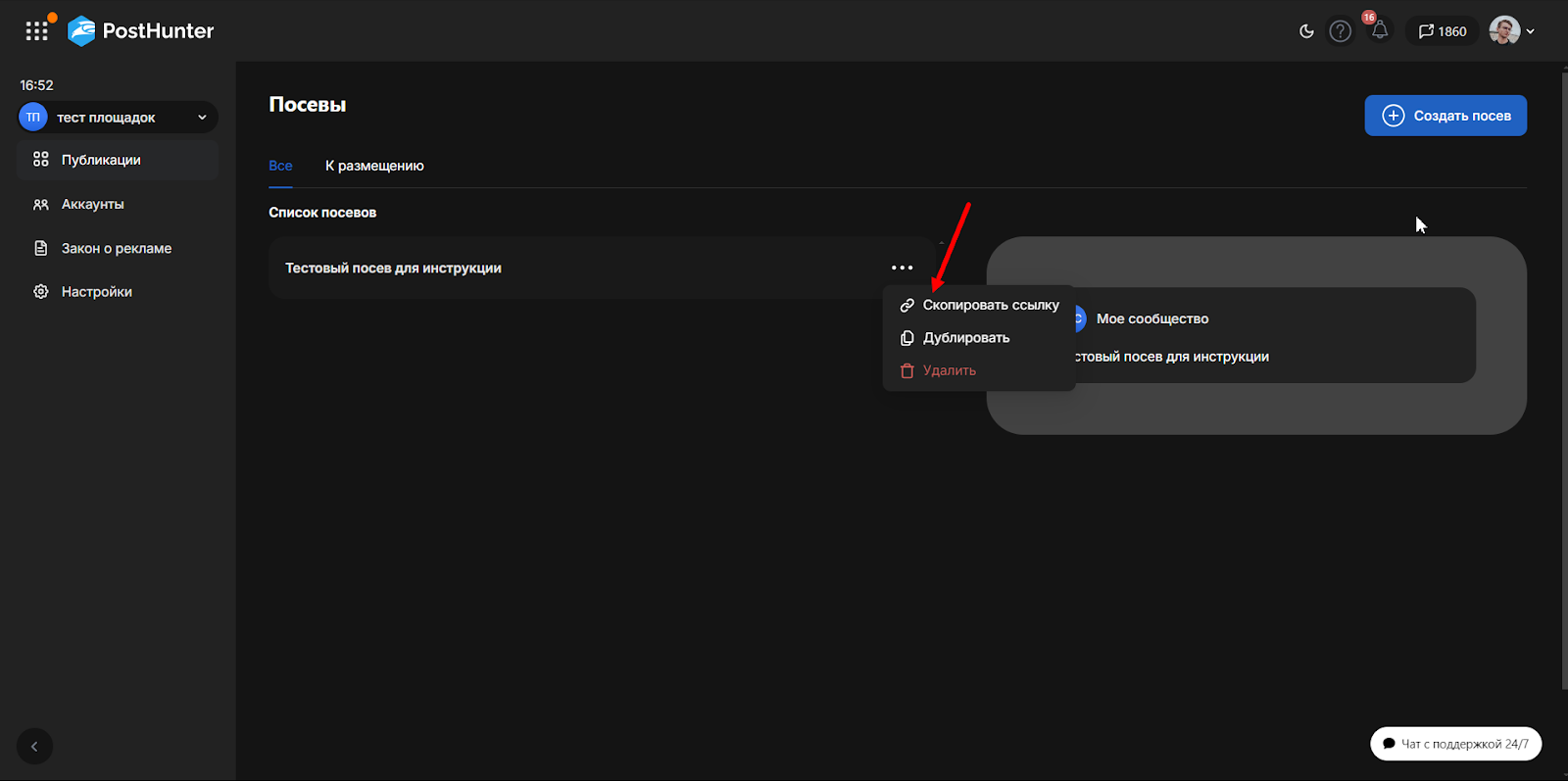
После того как создали посев и скопировали ссылку на него, эту ссылку нужно любым удобным способом направить админу паблика, где планируется размещение посева. Если забыли скопировать ссылку, сделать это можно в любой момент в блоке действия с посевом через кнопку «Скопировать ссылку».
Для размещения посева у рекламораспространителя должен быть создан аккаунт в PostHunter. Если его нет, перед публикацией посева нужно зарегистрироваться в сервисе. Если аккаунт уже есть, рекламораспространитель может сразу переходить по ссылке на посев.
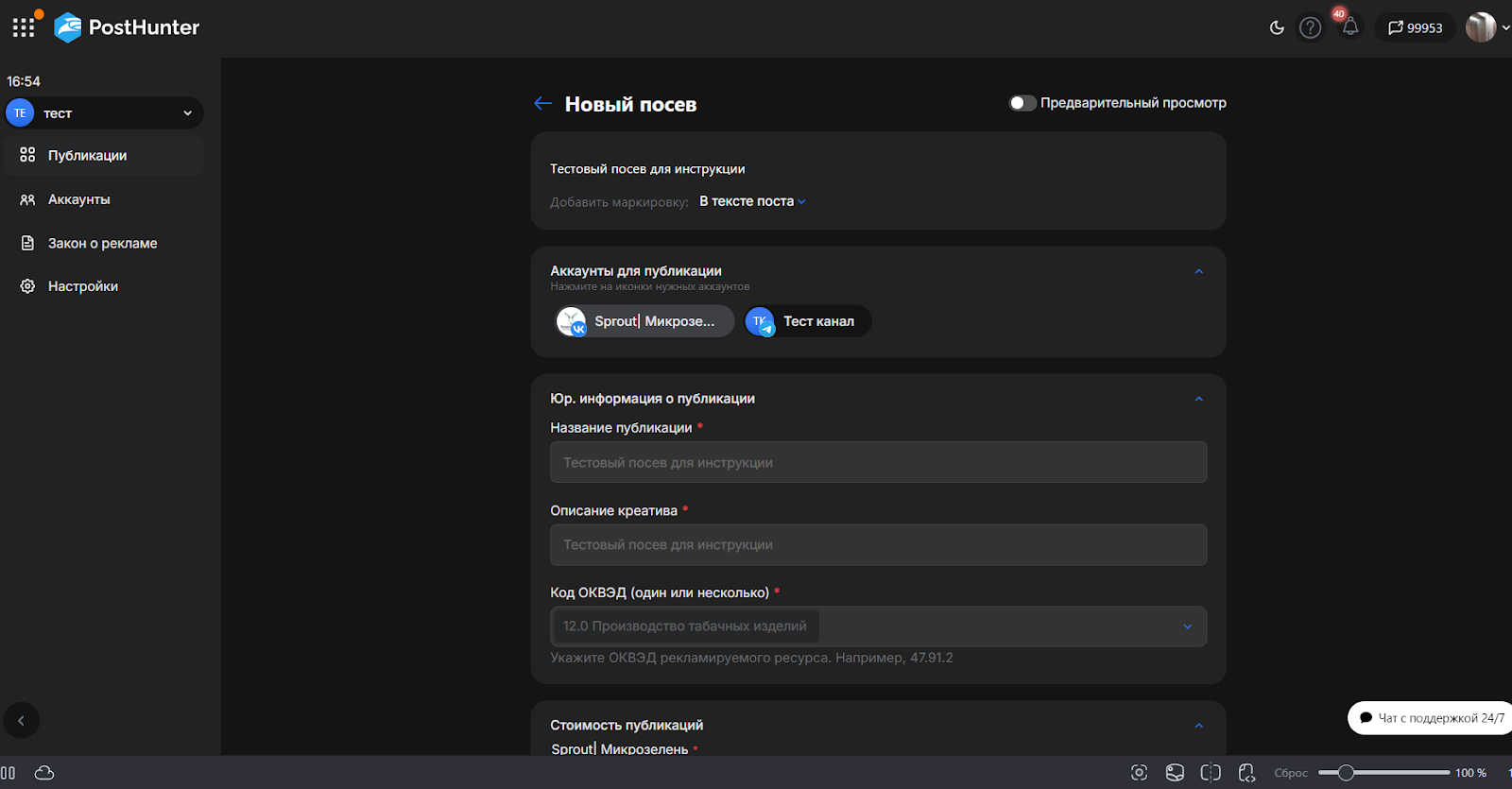
У него откроется блок, похожий на форму создания посева. Здесь рекламораспространитель может выбрать аккаунты для публикации, стоимость публикации, время размещения и удаления посева.
Когда рекламораспространитель поставит посев на публикацию, запись отобразится у него в разделе «Посты», а у рекламодателя — в разделе «К размещению» вкладки «Посевы».
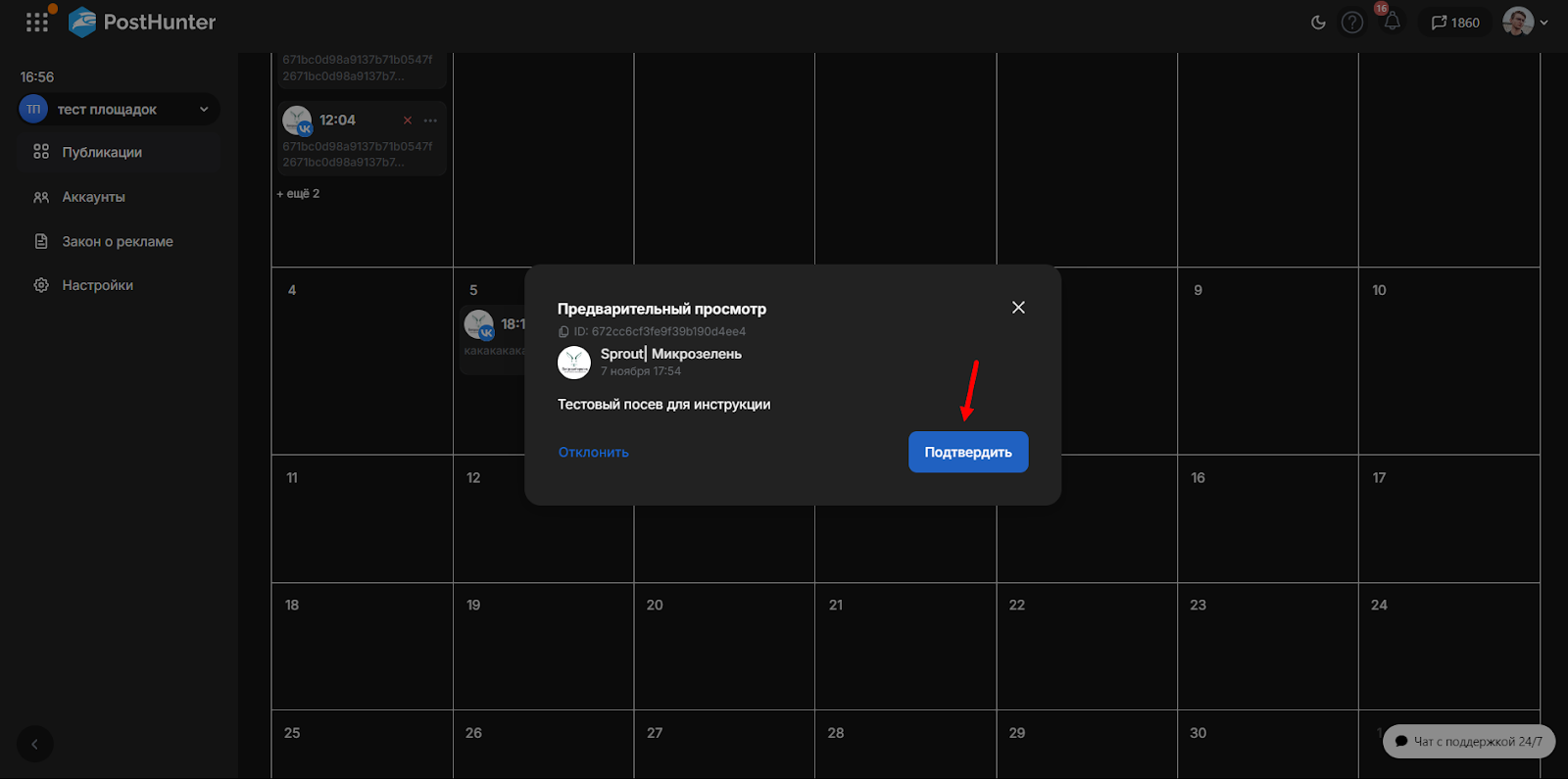
На этом этапе рекламодателю необходимо подтвердить публикацию посева через форму предпросмотра.
При успешном размещении посева посты будут списываться с баланса рекламодателя, а не владельца площадки, где запись будет опубликована.
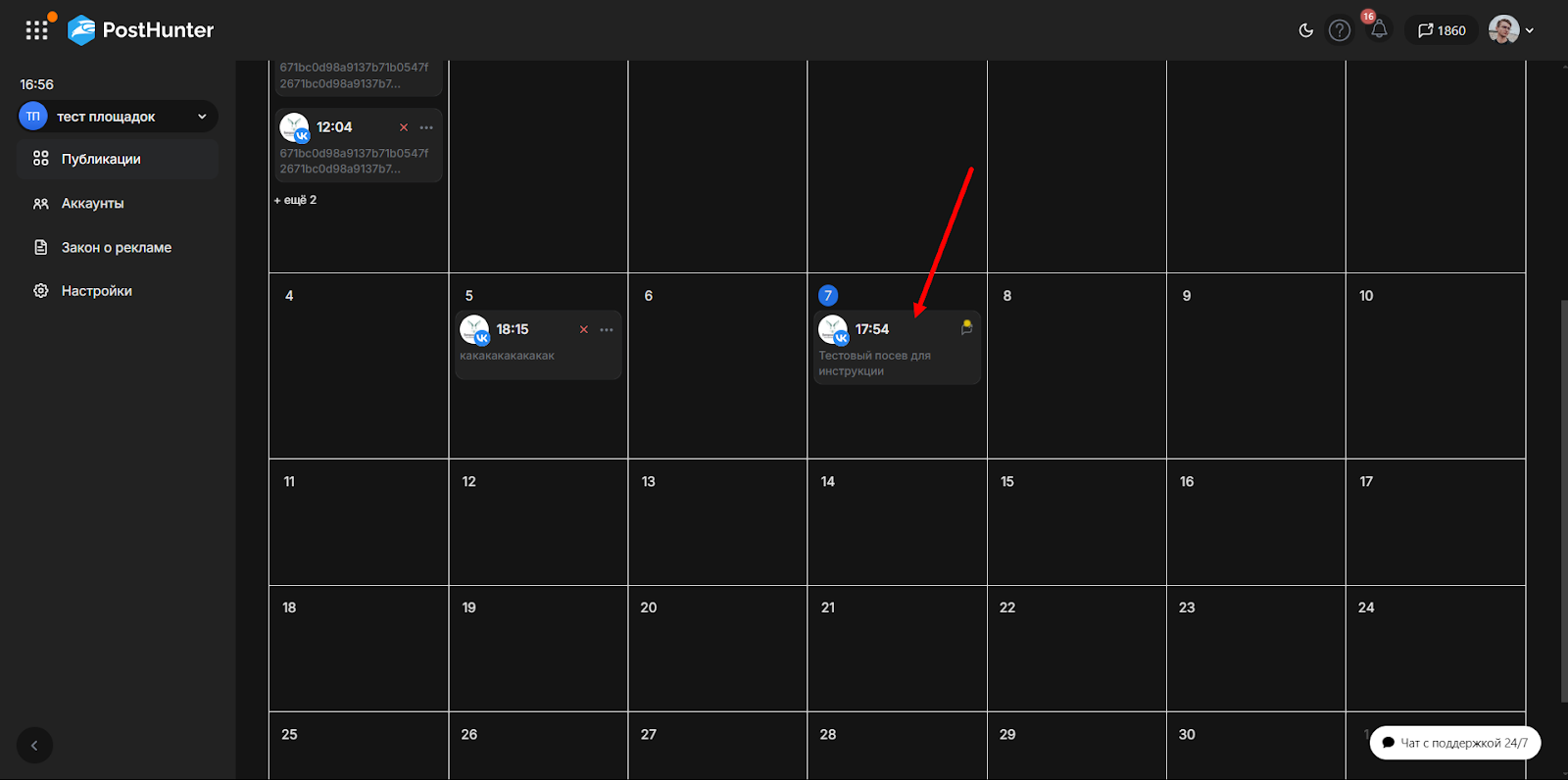
Для удобства посевы, ожидающие подтверждения, отмечены жёлтым индикатором. После подтверждения посев будет опубликован в день и время, которые рекламораспространитель указал при создании записи.
Если автоматическое удаление посева не предусмотрено, то статистика по нему будет передаваться в начале каждого месяца. Акты будут автоматически формироваться ежемесячно, пока публикация размещена в интернете.
Если планируется удалить посев, то после удаления рекламодатель может вручную сформировать акт через кнопку «Сформировать акт» и после перейти к нему для ознакомления или дополнительной проверки. Либо акт сформируется автоматически 3-го числа месяца, следующего за отчетным.
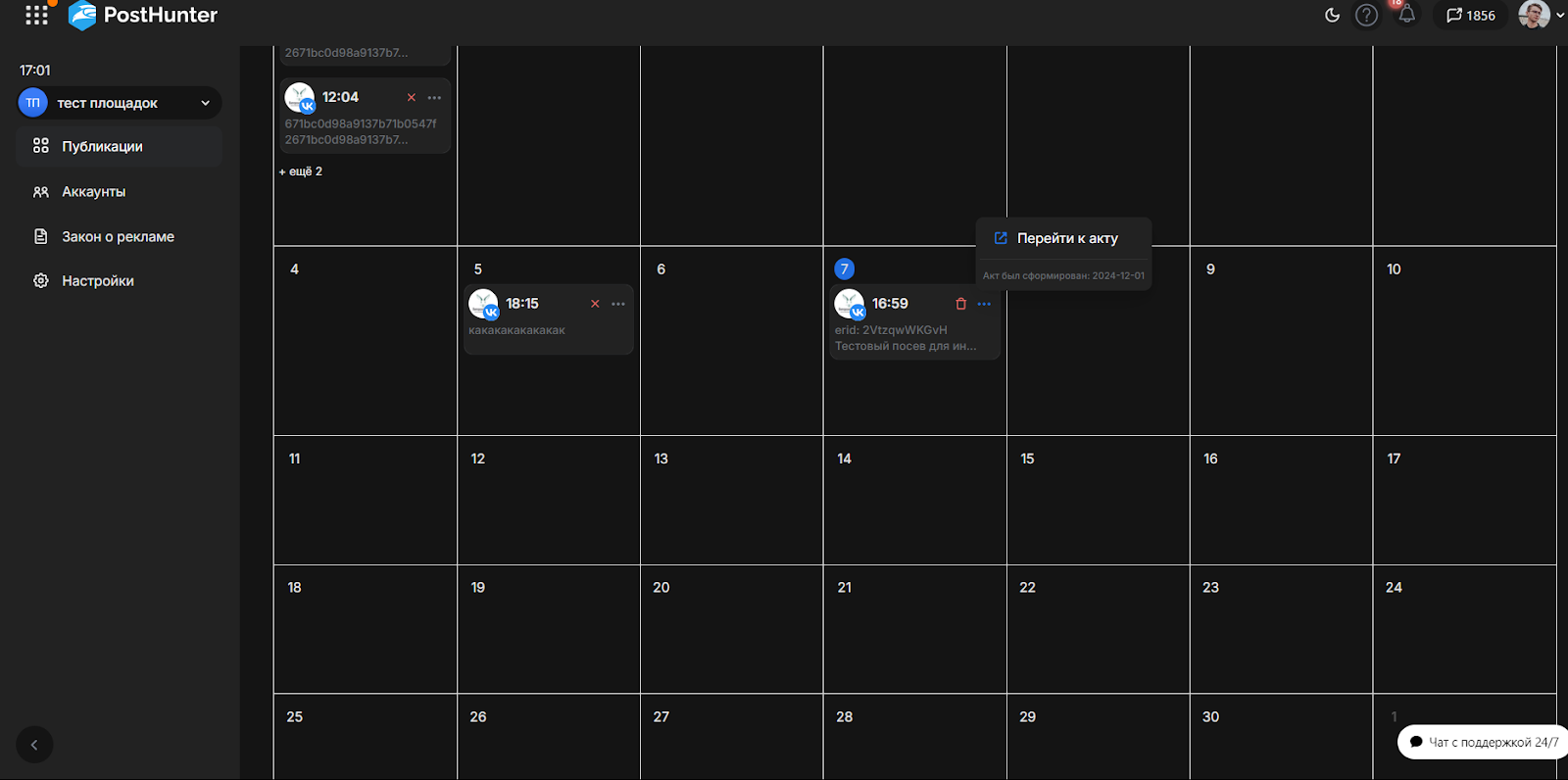
Получение токена и отправка актов будут осуществляться через аккаунт VK ОРД рекламодателя, что снимает нагрузку с распространителя посева.
Если вам надо разместить посев в нескольких пабликах, то можно скопировать готовый пост и поменять в настройках только договор и информацию по контрагенту.
Автор: Вадим Бондаренко
Редактор: Ольга Бастырева
Сообщение Реклама в ВК через админов пабликов: безопасно и с маркировкой появились сначала на Блог TargetHunter.
]]>Сообщение Как выбрать тариф в парсере TargetHunter появились сначала на Блог TargetHunter.
]]>В этой статье разберем, как быстро сориентироваться и выбрать тариф парсера ТаргетХантер. Чем они отличаются, кроме стоимости, и есть ли возможность сэкономить и не переплачивать за функционал, которым не будете пользоваться.
Основная разница между тарифами парсера TargetHunter в списке инструментов, к которым открывается доступ.
В тарифную сетку парсера ВК и Одноклассники входят три тарифа:
- Стандартный
- Автоматизация
- Тариф Pro — максимальный тариф всей экосистемы
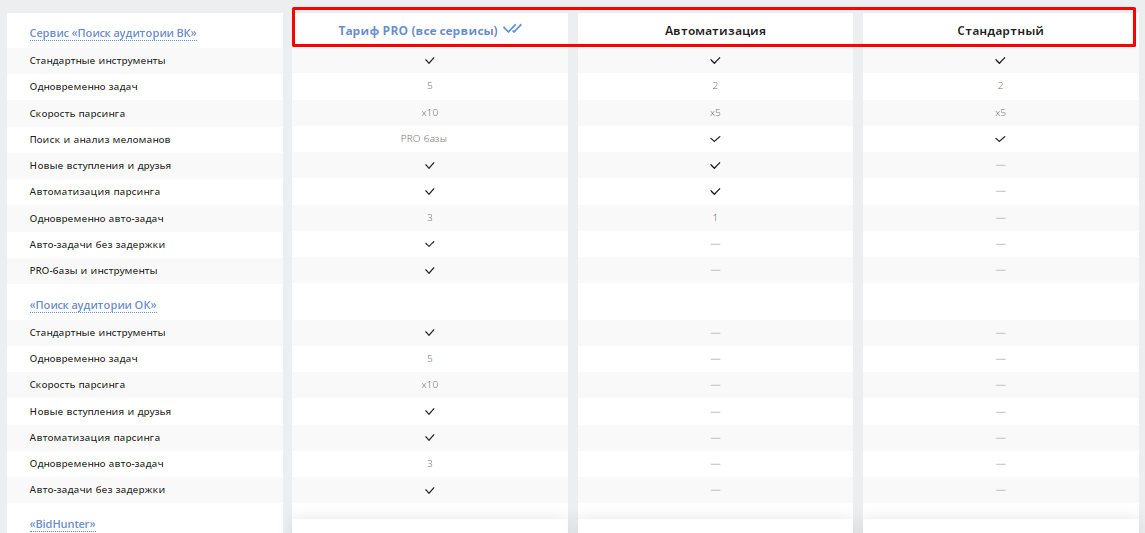
Можно выделить два основных случая, когда вам нужен доступ к парсеру:
- решаете какую-то разовую задачу — обычно актуально для владельцев бизнеса, контентщиков или таргетологов, редко собирающих базы через парсер;
- парсите регулярно, вам важно избавиться от рутины — часто это владельцы рекламных агентств или таргетологи, работающие с большим количеством проектов.
Для этих случаев подойдут разные подходы выбора тарифа. Далее расскажем о них подробнее.


Как выбрать тариф парсера ТаргетХантер, если решаете разовую задачу
- Прежде чем активировать тариф, определитесь, по каким параметрам будете собирать аудиторию.
Кто вам нужен? Новые подписчики конкурентов? Или те, кто проявляет у них активности? А может, хотите найти самые крутые промопосты или узнать, о чем пишут в отзывах? От постановки задачи во многом зависит выбор тарифа.
- Когда поняли, кого ищете, составьте стратегию парсинга и распишите, какие инструменты вам понадобятся.
Например, если нам нужны те, кто проявлял активности у конкурентов, то:
- сначала найдем сообщества конкурентов (Поиск > Сообщества)
- затем отфильтруем их по дате последнего поста, количеству участников, вовлеченности и т.д., чтобы отсечь тех, кто не работает с сообществом (Инструменты > Фильтр сообществ)
- а после найдем тех, кто лайкает и комментит посты конкурентов, пишет отзывы или заинтересовался товаром (Активности > В сообществе)
- или можем собрать участников интересных нам сообществ (Сбор > Участники) и проанализировать эту базу.
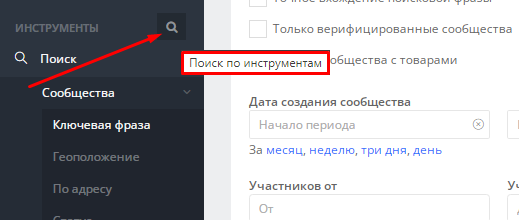
Названия инструментов максимально отображают суть каждого парсинга. Если не помните название инструмента, начните вводить нужное действие в строку поиска по инструментам. Например, нужны пары — так и пишите: «пары». Сервис подскажет, что инструмент называется Сбор > Пары
3. Когда знаете, какие инструменты будут нужны для сбора аудитории, остается понять, на каком тарифе они доступны.
Как понять, на каком тарифе доступен инструмент?
Перейдите в каждый из нужных инструментов внутри сервиса. Если у вас не активирован никакой тариф, а инструмент доступен для работы, значит, он будет доступен при тарифе Стандартный.
Если при входе в инструмент отображается уведомление, как на скрине ниже, значит данный инструмент доступен только на указанных в уведомлении тарифах.
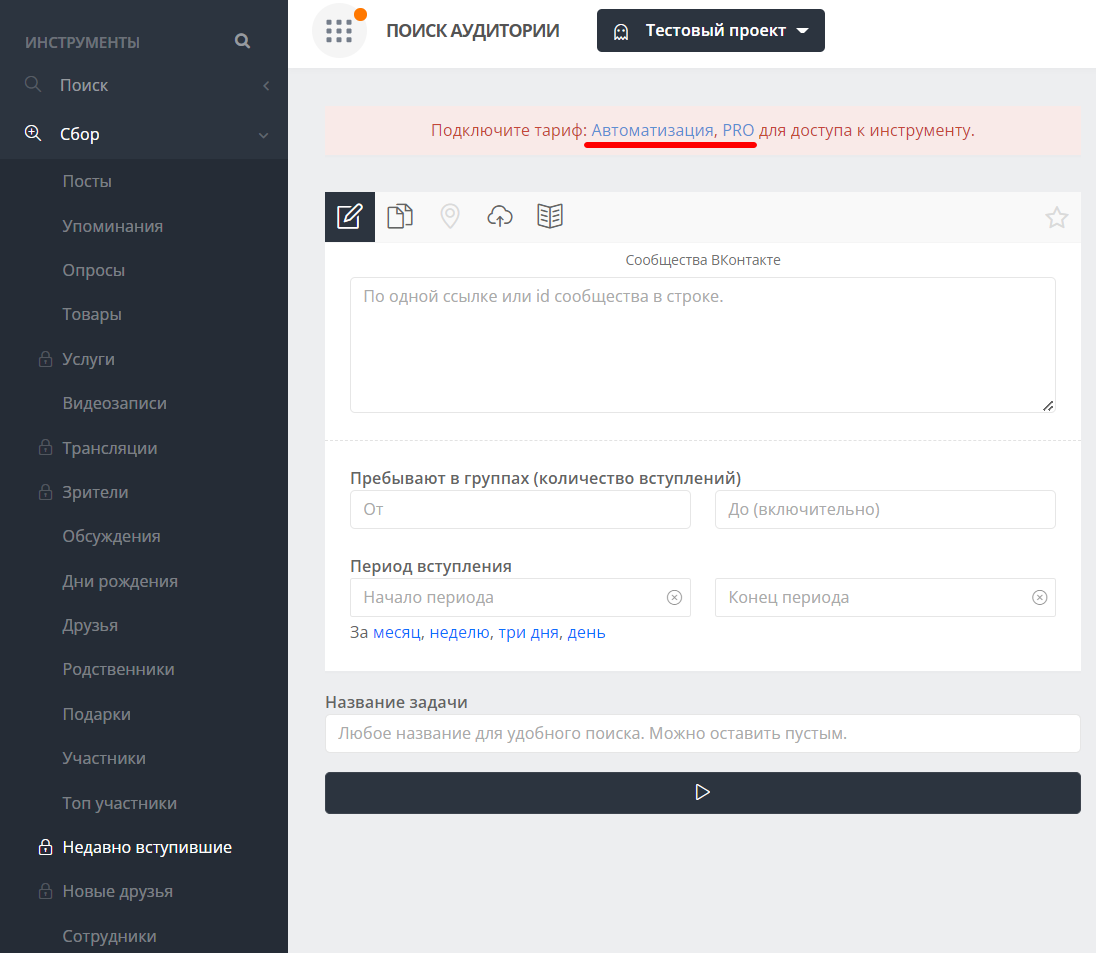
Просмотрев все нужные инструменты, вы поймете, какой тариф вам нужен.
Здесь важно помнить, что более высокий тариф, включает все те же инструменты, что и предыдущие тарифы, а также открывает доступ к дополнительному списку инструментов.
То есть если хоть 1 из нужных инструментов доступен на тарифе Автоматизация, то необходимо активировать именно его. Все инструменты Стандартного в него тоже входят.
На первый взгляд такой подход может показаться сложным, однако при более тесной работе с сервисом быстро поймете, какими инструментами чаще пользуетесь и какой тариф нужен.
Как выбрать тариф парсера ТаргетХантер, если парсите постоянно
Если доступ к парсеру нужен часто или важен расширенный функционал, лучше отталкиваться не от инструментов, а от доп. возможностей, какие дают тарифы. Для этого нужно понимать, чем они отличаются, и соотносить со своими задачами.
Чем отличаются тарифы ТХ
Разберем, в чем основное отличие тарифов ТаргетХантер, чтобы быстро ориентироваться
1. Стандартный
Это базовый тариф. На нем доступно большинство инструментов парсера, которые позволяют собирать аудиторию и данные о ней по основным параметрам.
Стандартный тариф не дает доступ к инструментам автоматизации парсинга, сбору новых друзей и вступлений.
Вам подойдет тариф «Стандартный», если собираете аудитории только вручную или пока только знакомитесь с возможностями парсинга.
2. Автоматизация
Важная особенность этого тарифа — возможность автоматизации ранее созданных алгоритмов парсинга.
Это значит, что с помощью инструмента «Авто-задачи» вы можете один раз задать настройки, а далее сервис будет самостоятельно собирать базы и даже сразу заливать их в рекламный кабинет. Без вашего участия.
Кроме того, данный тариф позволяет собирать новых друзей и подписчиков сообществ, отслеживать вступления в нужные сообщества с помощью инструмента «Вступления в группы».
Тариф «Автоматизация» отлично подходит для тех, кто не пользуется другими сервисами экосистемы ТХ, но кому важно автоматизировать сбор баз.
3. Тариф PRO
Это максимальный тариф всей экосистемы TargetHunter. Он дает доступ ко всем инструментам всех сервисов экосистемы.
То есть с этим тарифом вы можете не только парсить базы и настраивать их автоматический сбор, но и делать рассылки, собирать чат-ботов, получать доступ к автоматическому управлению ставками.
В рамках парсера с тарифом PRO можно собирать данные по нестандартным параметрам. Например, собирать сообщества офлайн-компаний или искать промопосты по ключевым словам.
Тариф PRO отлично подходит, если нужен доступ к особым инструментам или если вы пользуетесь несколькими сервисами TargetHunter и не хотите переплачивать за них, оплачивая каждый сервис по отдельности.
Warning: Undefined array key «border-left-color» in /wp/blog/wp-content/themes/targethunter-blog/inc/acf/blocks/read-also/render.php on line 36
Читайте также: Как сделать воронку продаж ВКонтакте с помощью BotHunter
Как активировать тариф
Каждый из данных тарифов можно активировать на период от 2 дней до 1 года, кроме тарифа PRO. Его минимальный срок активации — 1 месяц.
Для выбора периода активации тарифа необходимо перейти на страницу https://vk.targethunter.ru/license. Здесь в столбце нужного тарифа нажать на стрелку около периода и в открывшемся списке выбрать необходимый срок активации.
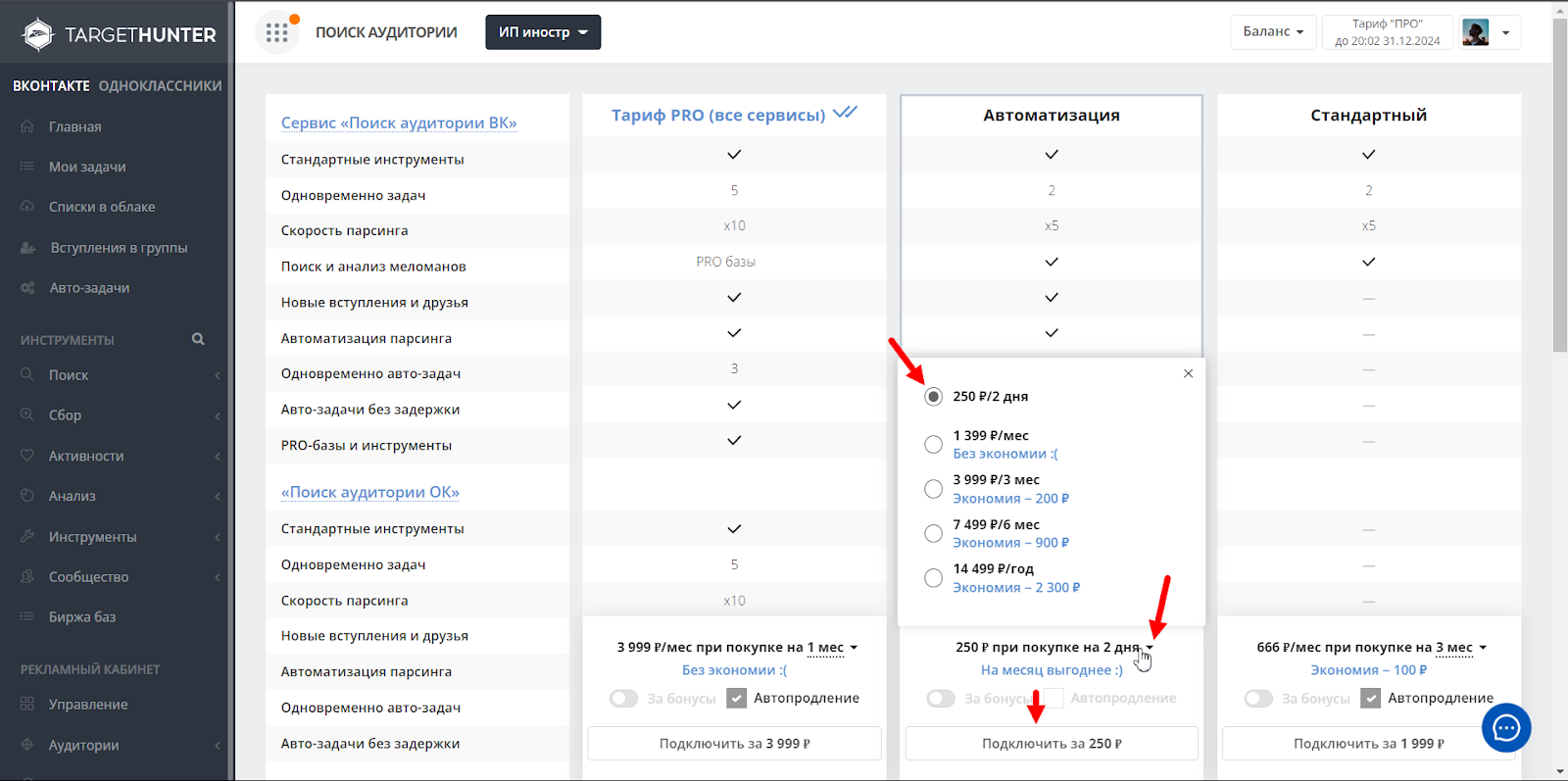
После выбора можно подключить тариф, нажав на кнопку «Подключить за N руб». Предварительно нужно пополнить баланс аккаунта ТХ на странице https://targethunter.ru/balance на сумму, равную стоимости тарифа.
Подведем итог
Выбирая тариф, отталкивайтесь от тех задач, которые вам нужно выполнить, и от того, как часто планируете работать с парсером.
Если у вас не оплачен ни один из тарифов, но все нужные вам инструменты открываются, то вам достаточно тарифа «Стандартный».
Можно активировать тариф «Автоматизация» на 2 дня и оценить, хватает ли его функционала. При необходимости можно перейти на более высокий тариф, доплатив разницу. Если тариф подходит, то активируйте его на более продолжительный срок.
Если же планируете работать не только с парсером, но и делать рассылки, собирать чат-боты или получить доступ к управлению ставками, наиболее экономным вариантом станет тариф «PRO».
Warning: Undefined array key «border-left-color» in /wp/blog/wp-content/themes/targethunter-blog/inc/acf/blocks/read-also/render.php on line 36
Автор: Вадим Бондаренко
Редактор: Ольга Бастырева
Сообщение Как выбрать тариф в парсере TargetHunter появились сначала на Блог TargetHunter.
]]>Сообщение Как создать агентский кабинет myTarget появились сначала на Блог TargetHunter.
]]>MyTarget – рекламная платформа Mail.ru, на ней можно размещать рекламу в соцсетях ВКонтакте, Одноклассники, Мой мир и на других ресурсах. Май Таргет используют, чтобы масштабировать рекламную кампанию и запустить её сразу на нескольких платформах. Работая с myTarget через агентский кабинет, вы получаете выгоду. В этой статье пошагово расскажем, как открыть агентский кабинет MT.
Перед тем как открыть кабинет, нужно создать аккаунт на платформе myTarget. Если у вас еще не создан аккаунт, то переходите на страницу https://target.my.com и нажмите «Войти».

В открывшейся форме можно быстро авторизоваться через профиль ВК, ОК или mail.ru. Можно использовать эти способы входа или пройти полную регистрацию через кнопку «Зарегистрироваться». Во этом случае в отдельной форме нужно указать почту, пароль и нажать «Продолжить».

После регистрации (любым способом) нужно заполнить данные об аккаунте. На этом этапе важно в графе «Тип клиентского аккаунта» указать значение «Рекламодатель», а в поле «Юридический статус» — «Физическое лицо».
Даже если планируете пополнять кабинет как юр.лицо, то при создании аккаунта нужно указывать физ.лицо. Все закрывающие документы для юр.лиц предоставят наши специалисты.

ВАЖНО: Обязательно запомните, какую почту указали в графе «Адрес электронной почты». Именно на неё будет выдан доступ к агентскому кабинету на этот аккаунт МТ.
После завершения регистрации откроется окно:

Теперь для создания агентского кабинета необходимо перейти в ТargetHunter на страницу https://vk.targethunter.ru/cabinet и нажать «Добавить рекламный кабинет»

Откроется форма, в ней необходимо выбрать «Агентский кабинет ТХ», а в качестве рекламной площадки — myTarget. В поле названия можно ввести любое удобное значение, а поле выдачи прав укажите почту, которую ранее вводили при создании аккаунта МТ.
Отдельное внимание стоит уделить указанию плательщика. До создания кабинета нужно решить, как будет пополняться кабинет: с баланса физ.лица, ИП или ООО. Сменить плательщика после создания кабинета не получится.

После заполнения всех полей нажмите «Создать кабинет». Агентский кабинет будет успешно создан, а дальнейшее управление им будет доступно на той же странице.
Читайте также: Как делать посевы в ВК: Маркет-платформа TargetHunter
Автор: Вадим Бондаренко
Редактор: Ольга Бастырева
Сообщение Как создать агентский кабинет myTarget появились сначала на Блог TargetHunter.
]]>