

Чат-бот для онлайн-школы: как автоматизировать обучение и приём оплат
 1139
1139 Создать чат-бота для онлайн-школы ВКонтакте — задача, которая решается без программистов и отдельной LMS-платформы. Достаточно двух сообществ и визуального конструктора BotHunter: чат-бот возьмёт на себя приём оплат, выдачу доступов и проверку учеников. Такой подход помогает быстрее проверить спрос, собрать первый поток и не перегружать старт технической настройкой.


Ниже — пошаговый разбор: от создания структуры до автоматической проверки доступа. Все сценарии настраиваются в визуальном конструкторе BotHunter, навыки программирования не нужны. Подход работает не только в VK — аналогичных чат-ботов для Telegram и других мессенджеров можно создавать по тому же принципу в одном конструкторе.
Зачем запускать онлайн-школу именно во ВКонтакте
ВКонтакте — привычная среда для русскоязычной аудитории. Пользователи уже умеют работать с сообществами, статьями, внутренними страницами и сообщениями сообщества ВКонтакте. Путь от интереса к покупке получается короче, чем на внешней платформе.
Плюс — материалы, коммуникация и доступы остаются внутри одной экосистемы. Это упрощает запуск и помогает не распыляться на несколько сервисов. Чат-боты для бизнеса в VK и Telegram собираются по схожей логике: разница лишь в интерфейсе подключения, а сценарии и механики работают одинаково. Для первой версии онлайн-школы такого объёма достаточно.
Как создать чат-бота для онлайн-школы и что для этого нужно
Базовая схема состоит из четырёх элементов:
- Открытое сообщество — витрина с контентом, прогрев аудитории и переход к оплате.
- Закрытое сообщество — площадка с уроками и материалами для учеников.
- Мини-лендинг — страница внутри VK с баннером, описанием программы и кнопкой оплаты.
Если у вас уже есть действующий паблик с наработанной базой подписчиков, используйте его как открытую площадку. Если проект продвигается через личную страницу — оставьте её точкой входа, а техническую часть перенесите в сообщества. VK не позволяет привязать чат-бота к личной странице, поэтому схема работает через связку: личная страница → ссылка на мини-лендинг → бот.
Как подключить чат-бота к сообществу
Подключаем оба сообщества к конструктору BotHunter. Визуальный конструктор чат-ботов позволяет собирать сценарий из блоков — «Сообщение», «Условие», «Действие». Ни одной строки кода.
Авторизуемся в сервисе через VK, переходим: «Все сообщества» → вкладка «ВКонтакте» → «Подключить сообщество». Выбираем администрируемые сообщества из списка. Аналогично подключаются чат-боты и в Telegram — через BotFather и токен.

Далее в настройках сообщества: раздел «Приложения» → добавить BotHunter. В настройках «Меню» скрываем плашку приложения — для пользователей она не нужна.

Приоритетные сценарии на старте: приём оплаты, выдача доступа к урокам, проверка участников и исключение тех, у кого закончился срок подписки.
Как настроить приём оплаты через чат-бота
Детали прогрева аудитории оставим за скобками. Готовую схему: лид-магнит → прогрев → продажа — можно взять в шаблоне «Воронка продаж» в каталоге BotHunter.
Посадочная страница
Точка входа для оплаты — мини-лендинг внутри ВКонтакте. На странице размещается баннер, заголовок, описание, цена и кнопка оплаты. Ссылку можно разместить на личной странице, в постах или на внешних площадках.

Создаётся мини-лендинг в разделе «Страницы» → «Мини-лендинги».

Платёжная интеграция
В разделе «Интеграции» добавляем онлайн-кассу. Параллельно открываем сайт платёжной системы и заполняем поля. Доступные сервисы: Robokassa, Продамус, ЮKassa, ЮMoney, T-Банк и другие. Актуальный список и инструкции — в документации BotHunter.

Сборка сценария оплаты
- «Автоматизация» → «Чат-боты» → «Создать бота».
- Название — любое, для внутреннего пользования.
- Активность: «Пользователь подписался на мини-лендинге».
- В расширенных настройках включаем «Сохранять входные параметры» и «Сохранять параметры после ожидающих действий».
- «Сохранить».
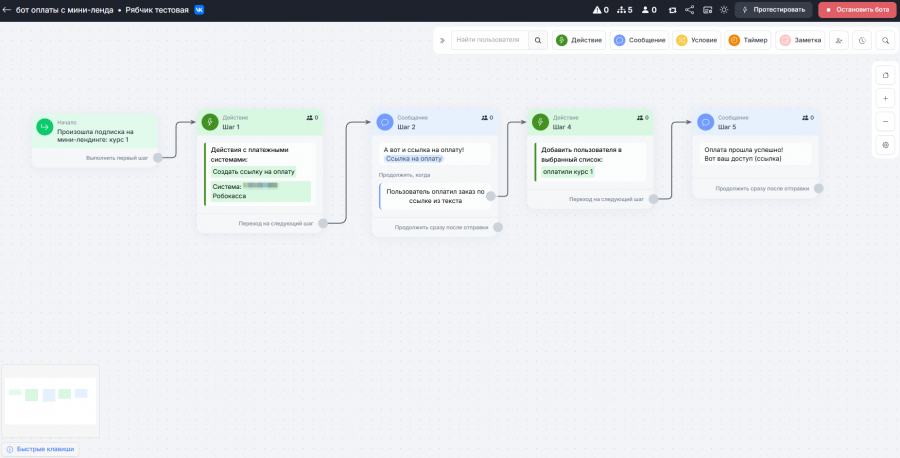
Собираем цепочку:
Блок «Действие» → «Действия с платёжными интеграциями» → выбрать интеграцию → «Создать платёж».
Заполнить обязательные поля. Данные о типе налогообложения нужны для корректного формирования чека.

Скопировать переменную платёжной ссылки из нижней части блока.

Добавить блок «Сообщение»: краткое пояснение + вставленная переменная. Включить галочку «Ожидать оплаты заказа».

Связать выход «Оплата заказа» со следующим блоком «Действие».
Сохранить пользователя в список «Оплатили (название)».
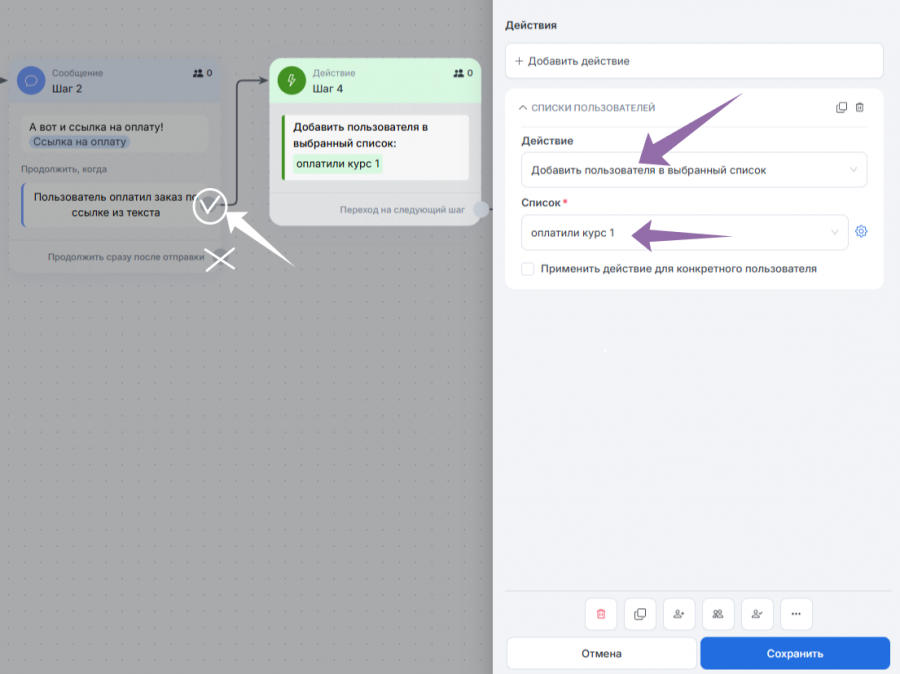
Финальный блок «Сообщение»: подтверждение оплаты + пригласительная ссылка в закрытое сообщество.

Как выдать доступ ученикам и проверить подписку
Переключаемся на закрытое сообщество и создаём бота проверки доступа. Его задача — не пропускать посторонних и контролировать срок подписки.
Стартовая активность: «Пользователь вступил в сообщество».

Блок «Условие»: проверяем, состоит ли пользователь в списке «Оплатили» из основного сообщества.
- Позитивная ветка: нет действий.
- Негативная ветка: блок «Действие» → «Сообщество» → «Исключить пользователя».
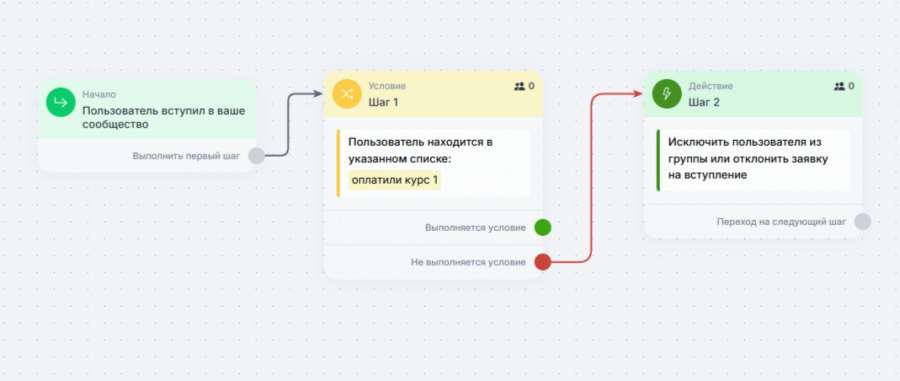
- Администраторов лучше добавить в список оплативших вручную — чтобы бот не исключил их при проверке.
Ограничение доступа по времени
Если нужно ограничить доступ к урокам по сроку, добавьте в сценарий проверки связку: блок «Таймер» + блок «Действие» → «Исключить пользователя из сообщества» — сразу после вступления. Пользователь получит доступ на заданный период, а затем система автоматически исключит его.
Как оформить уроки и защитить материалы
Уроки публикуются на стене сообщества или в статьях ВКонтакте. Формат статей удобен для компоновки: внутри чередуются текст, изображения (включая карусель), видео и таблицы, доступно форматирование.

Чтобы ограничить доступ к материалам, включите в статьях галочку «Доступно только участникам», а видео загружайте с настройкой «доступ по ссылке». Полной защиты от копирования нет ни на одной платформе, но эти меры снижают риск нецелевого распространения.
Что важно учесть при запуске
На старте не усложняйте систему. Для первой версии онлайн-школы достаточно базовой схемы: открытое сообщество, закрытая площадка с уроками, мини-лендинг, оплата, выдача доступа и проверка участников.
Автоматизация через чат-бота помогает сократить ручные действия в типовых сценариях, но не заменяет работу над продуктом. Контент, логика обучения, сопровождение учеников и анализ результатов остаются ключевыми элементами работающей онлайн-школы. При этом конструктор чат-ботов BotHunter позволяет масштабировать схему на Telegram и другие мессенджеры, когда возникнет такая потребность — все сценарии и интеграции уже будут готовы.
Еще больше о возможностях автоматизации для онлайн-школ — в кейсе и в обзорной статье.
Готовые шаблоны для запуска — в каталоге BotHunter.
Частые вопросы
Можно ли создать чат-бота для онлайн-школы с личной страницы, без сообщества?
Привязать чат-бота к личной странице ВКонтакте технически нельзя. Схема работает через связку: личная страница → ссылка на мини-лендинг → бот. Техническая часть остаётся в сообществах.
Какие платёжные системы поддерживаются?
BotHunter интегрируется с Robokassa, Продамус, ЮKassa, ЮMoney, T-Банк и другими сервисами. Актуальный список — в документации по интеграциям. Для корректного формирования чеков потребуются данные о типе налогообложения.
Нужен ли программист для настройки чат-бота?
Нет. Конструктор собирается из визуальных блоков: «Сообщение», «Условие», «Действие». Оплата, выдача доступа, проверка списков и исключение из сообщества настраиваются без кода.
Можно ли ограничить доступ к урокам по времени?
Да. В сценарий проверки доступа добавьте связку: блок «Таймер» + блок «Действие» → «Исключить пользователя из сообщества». Пользователь получит доступ на заданный срок, после чего система автоматически исключит его.
Работает ли схема для Telegram?
Да. Конструктор BotHunter поддерживает создание чат-ботов для Telegram и ВКонтакте. Логика сценариев — оплата, доступы, проверка — работает одинаково, меняется только интерфейс подключения: для Telegram используется BotFather и токен, для VK — привязка через сообщество.
Автор: Екатерина Рябцева

