Сообщение Telegram-боты для конференции: опыт TargetHunter появились сначала на Блог TargetHunter.
]]>В апреле 2024 года в Екатеринбурге прошла конференция Делай SMM! от компании TargetHunter. Взаимодействие с участниками мероприятия было максимально автоматизировано с помощью чат-ботов. Эта статья про Telegram-боты для конференции. Подробно расскажем про механику каждого бота, какие задачи они закрывали и с какими сложностями столкнулись организаторы.
Зачем нужны Telegram-боты для конференции
На конференции работал основной Телеграм-бот. Люди общались с ним в личке, а также он выполнял ряд задач в общем Телеграм-чате конференции.
С помощью чат-ботов решали сразу несколько задач:
- бот-навигатор помогал быстро сориентироваться и выдавал пользователям информацию по ключевым словам;
- бот-модератор вычислял и удалял спам и голосовые сообщения;
- бот-напоминалка высылал уведомления за 5 минут до начала каждого нового доклада;
- бот-фидбэк собирал вопросы спикерам и обратную связь по докладам;
- бот-тиндер помогал организовать встречи участников для общения по заданной теме.
Кроме того, потребовался бот-сегментатор. Дело в том, что мероприятие проходило офлайн, но были и онлайн-слушатели.
Для офлайн-участников были организованы живые встречи с экспертами. Они были не доступны для онлайн-участников. А так как встречи готовились с помощью бота, важно было сначала проверить тариф участника. Делал это тоже чат-бот.
Вдобавок боты работали в большом открытом чате конференции. Среди его участников много тех, кто был на прошлых мероприятиях Делай SMM!, но не купил билет на конференцию в Екатеринбурге. Эти люди не могли задать вопрос спикерам. Поэтому прежде чем включался бот-фидбэк, бот-сегментатор проверял статус участника чата.
Все чат-боты создавались в сервисе BotHunter.
Далее расскажем про каждый бот чуть подробнее.
Бот-сегментатор
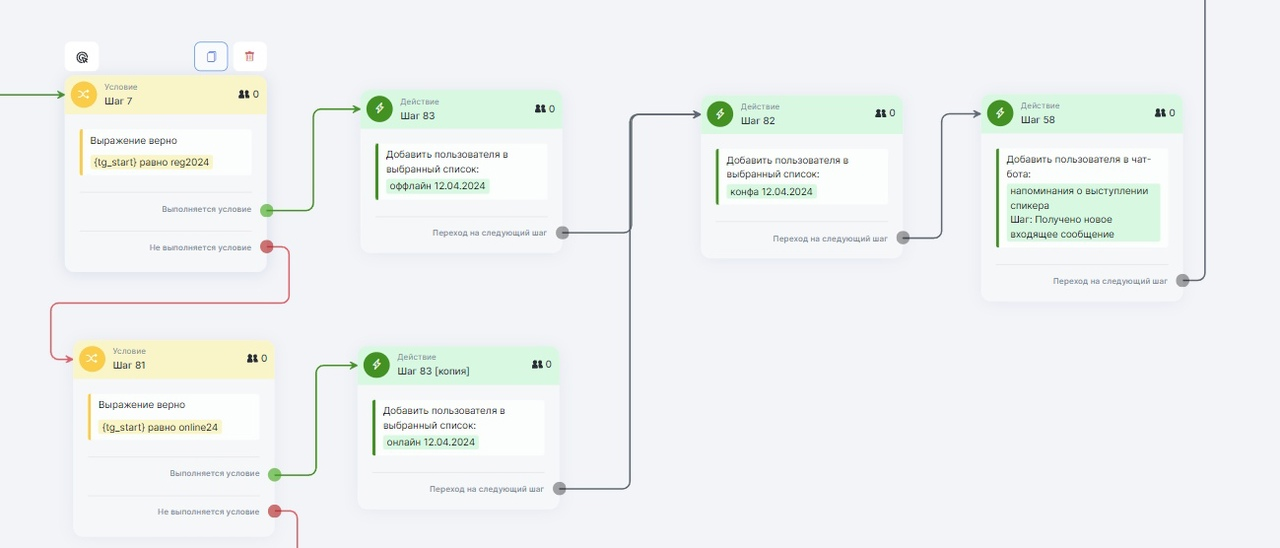
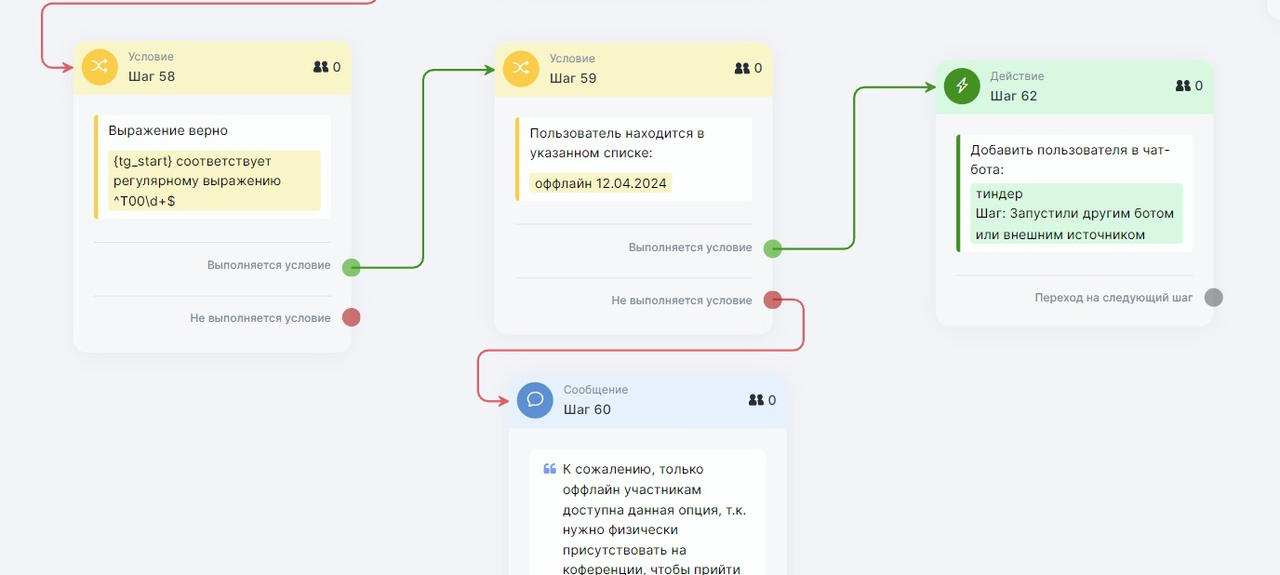
Чтобы разделить всю аудиторию на онлайн- и офлайн-участников, после оплаты тарифа пользователи получали ссылку-приглашение в бота. В этой ссылке были «хвостики», передающие параметр ТГ-СТАРТ.
Так, при переходе по ссылке люди в боте сегментировались и собирались в списки — онлайн / офлайн и все участники 2024.
Если онлайн-участник пытался запустить бот-тиндер, то получал ответ, что живые встречи доступны только для офлайн-участников.
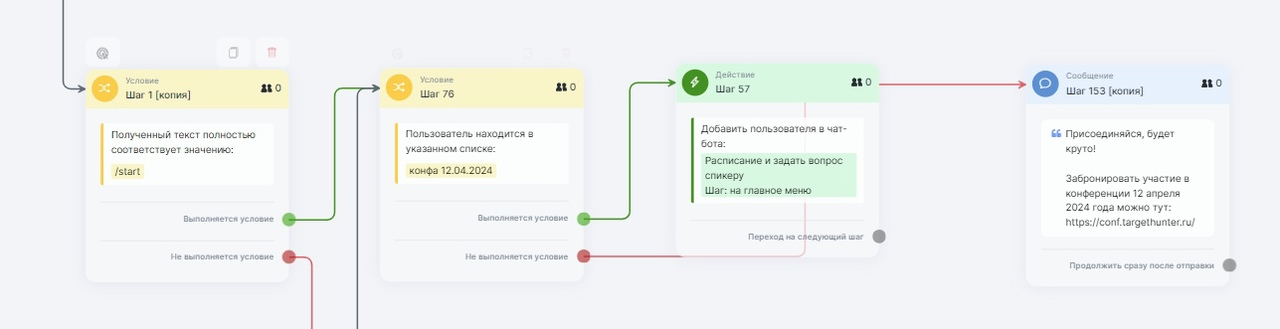
Вот так это настраивалось в боте:
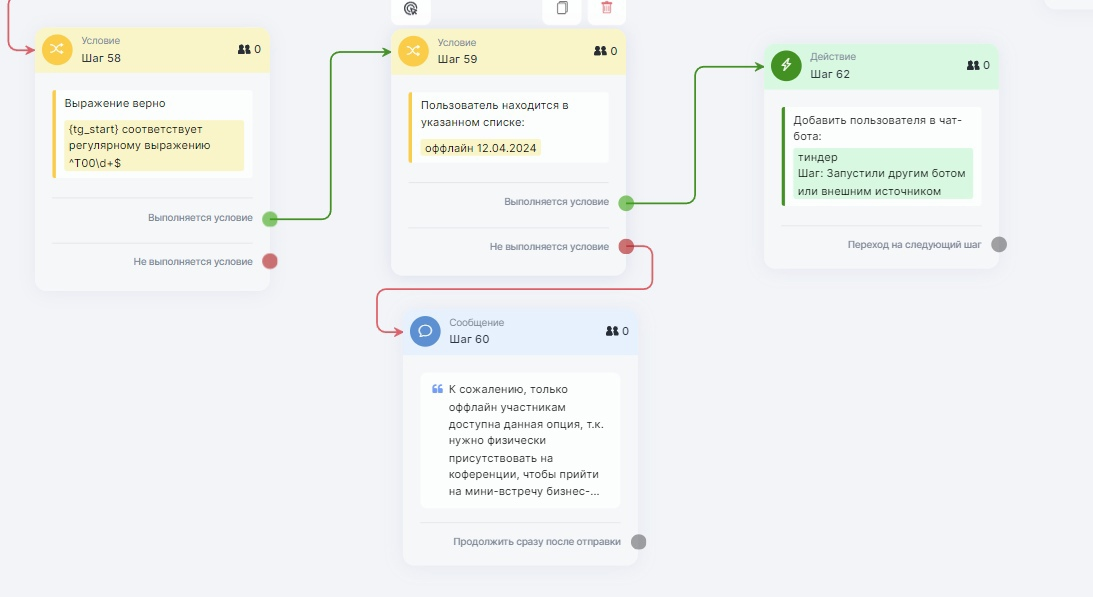
Когда пользователь заходил в бот по обычной прямой ссылке или пытался его перезапустить, то бот-сегментатор проверял, является ли человек участником конфы этого года. Если да, то выдавал главное меню. Нет — тогда давал ссылку на сайт, где можно купить билет на конференцию.
Бот-навигатор
После регистрации каждый участник получал в боте приветственное сообщение с главным меню. При этом бот автоматически сразу закреплял сообщение с кнопкой, ведущей в главное меню, чтобы его не потеряли.
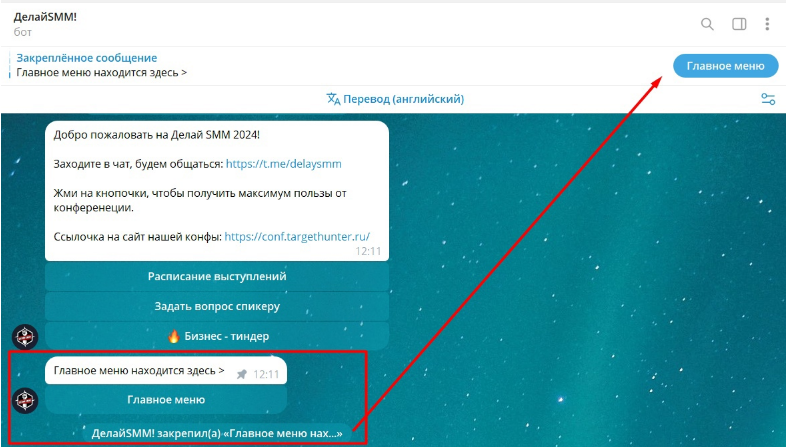
Удобно, что можно не перелистывать диалог до сообщения закрепа, а сразу нажать кнопку — и она сразу сработает, не перекидывая к закрепленному сообщению.
Важно: такой фокус работает только с 1 кнопкой в сообщении. Если кнопок будет больше, то при закрепе ни одна не отобразится.
Главное меню для удобной навигации
Для офлайн-участников в главном меню было 3 кнопки: расписание, вопросы спикеру и бизнес-тиндер.

Онлайн-участники кнопку с тиндером не видели.
По кнопке «Расписание» участник видел изображение с временем и темами докладов в каждом зале, а также имена спикеров.
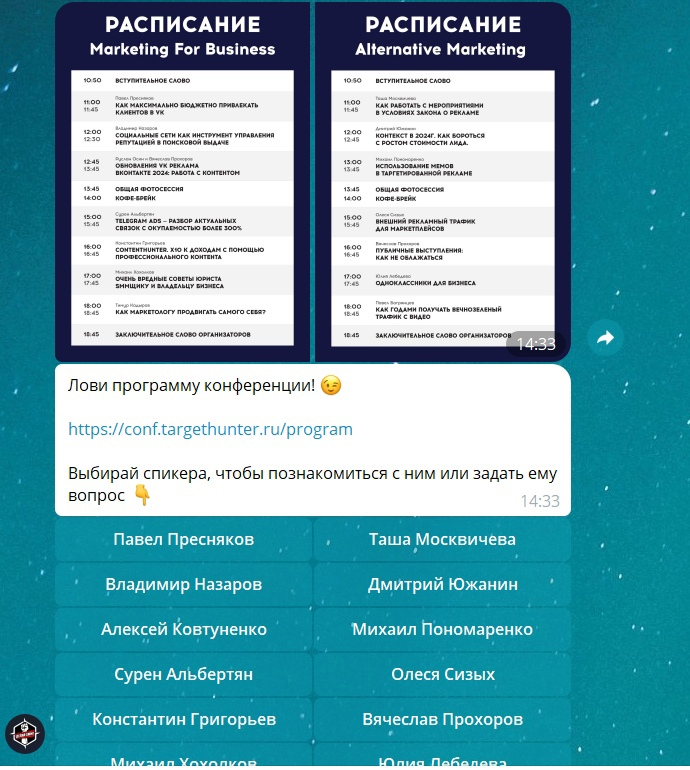
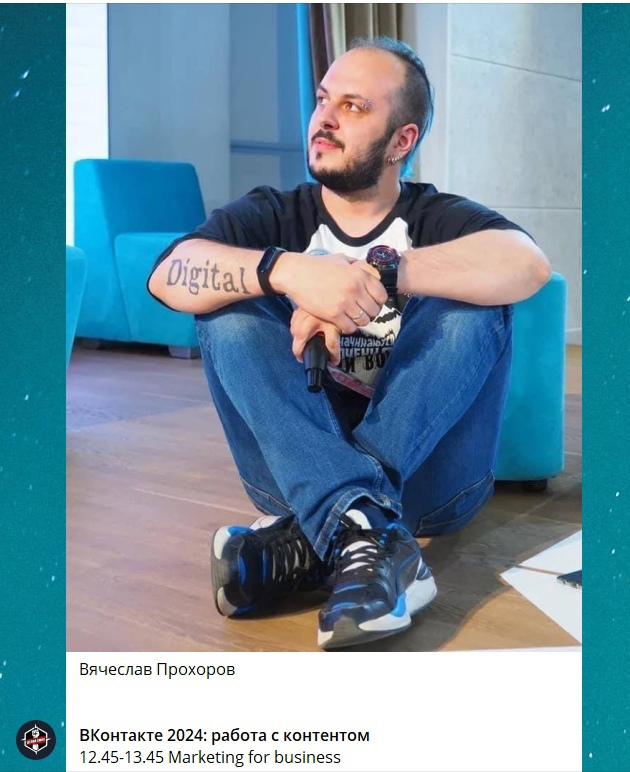
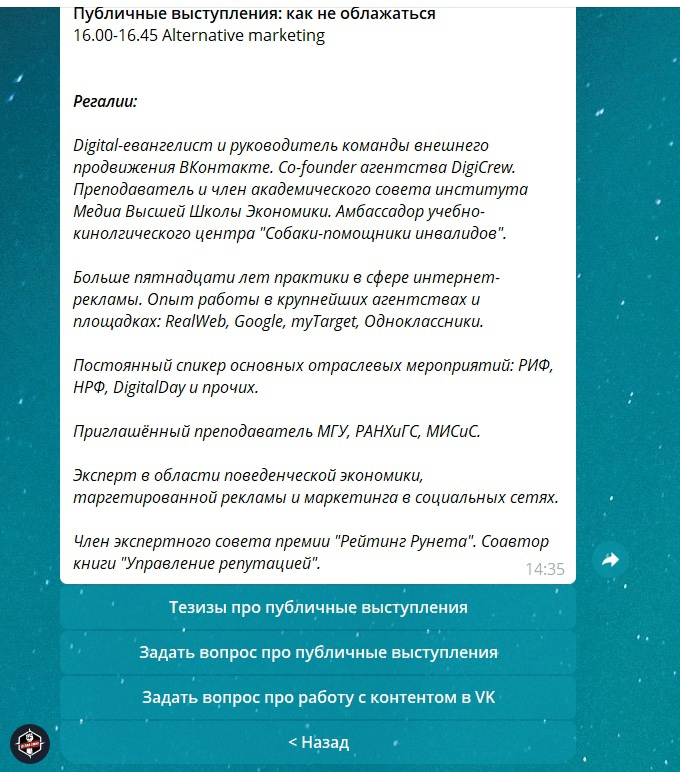
При нажатии на имя спикера открывались его регалии, фото, тема доклада и тезисы выступления.
С чем столкнулись
Так как в Телеграм в сообщении с фото можно отправить только 1024 символа, тексты некоторых спикеров не влезали в 1 сообщение.
Решение нашли достаточно изящное: тезисы поместили в кнопку с всплывающим сообщением.
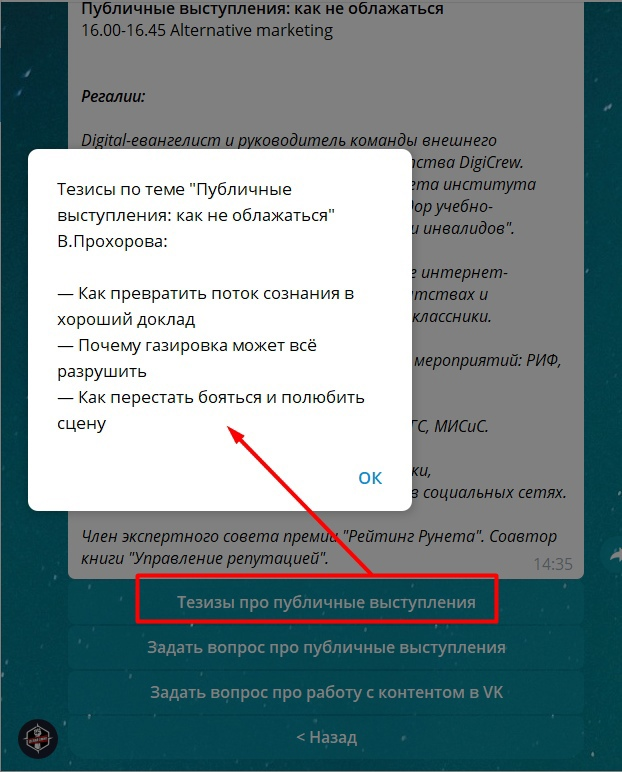
Это позволило выдать доп. информацию, которая не влезла в основную часть сообщения, и при этом не переводить пользователя в новые текстовые блоки.
Благодаря этому приему не пришлось придумывать, как пользователю вернуться назад, и не усложнили схему бота. Просто появился текст — прочитал его, закрыл / нажал ОК — и продолжаешь дальше работу в боте.
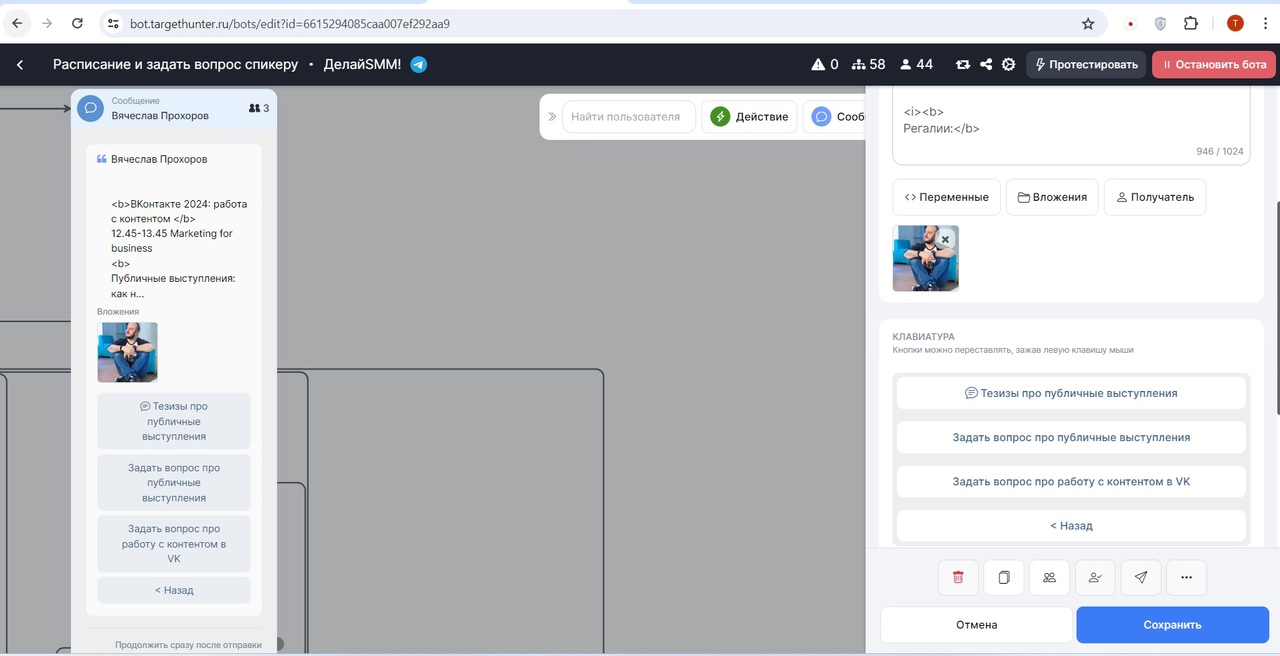

Важно: во всплывающем сообщении тоже есть лимит — максимум 200 символов. Сильно с доп. информацией не разгуляешься. Пришлось красиво и читабельно сократить тексты.
Навигация в чате
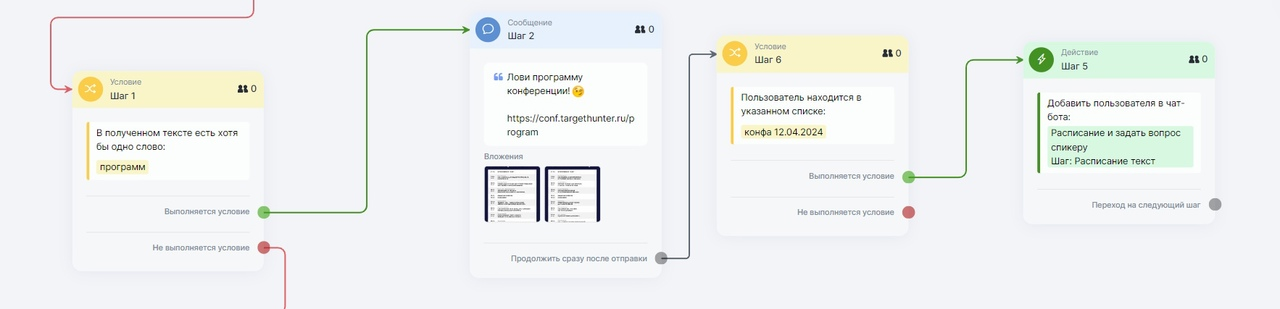
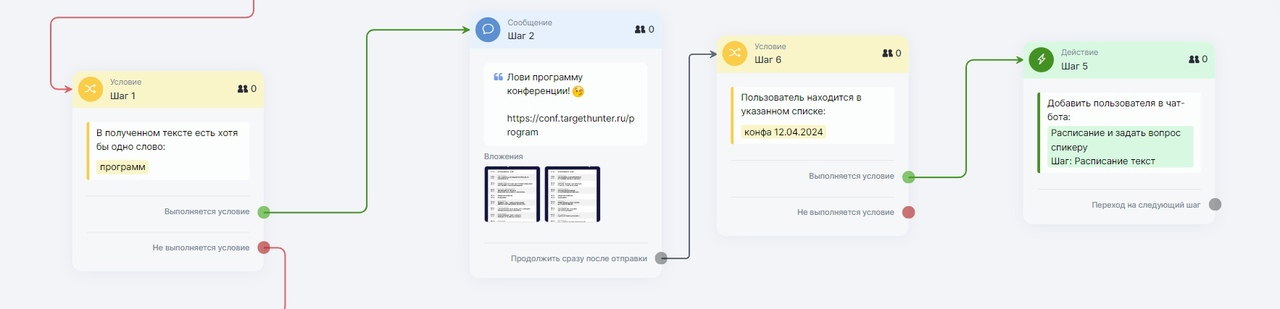
Если пользователь задает вопрос о программе или расписании, бот-навигатор срабатывает на ключевые слова и присылает сообщение с нужной информацией.
При этом были разные ответы для разных сегментов аудитории. Участники получали расписание из главного меню. Остальным пользователям предлагалась ссылка на сайт с программой и возможностью приобрести билет.
Бот-модератор
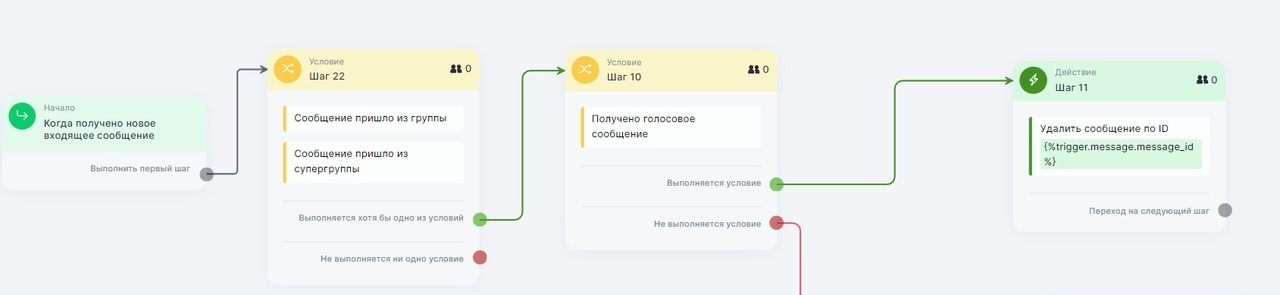
В чате постоянно работает запрет на отправку голосовых сообщений. Они удаляются ботом автоматически благодаря вот такой простой связке в боте:
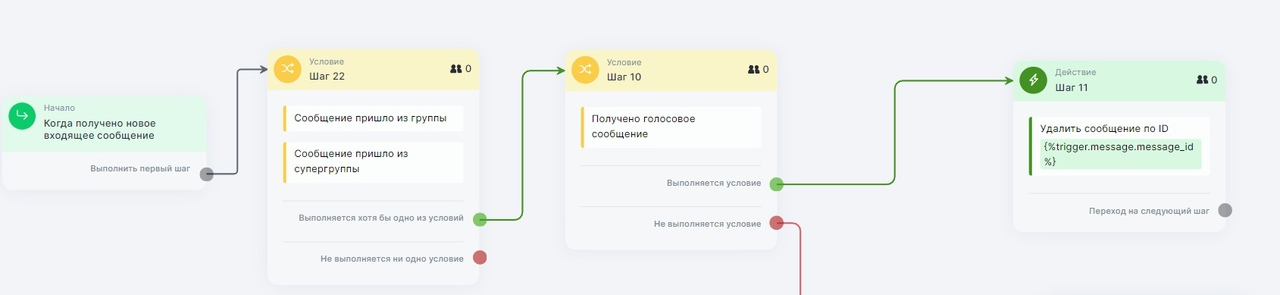
Кроме того, по ключевым словам бот может отлавливать и удалять спам.
Бот-напоминалка
Если бот-сегментатор поместил участника чата в список участников текущей конференции, то пользователь добавлялся в специального бота, который рассылал напоминания о лекциях за 5 минут до начала.
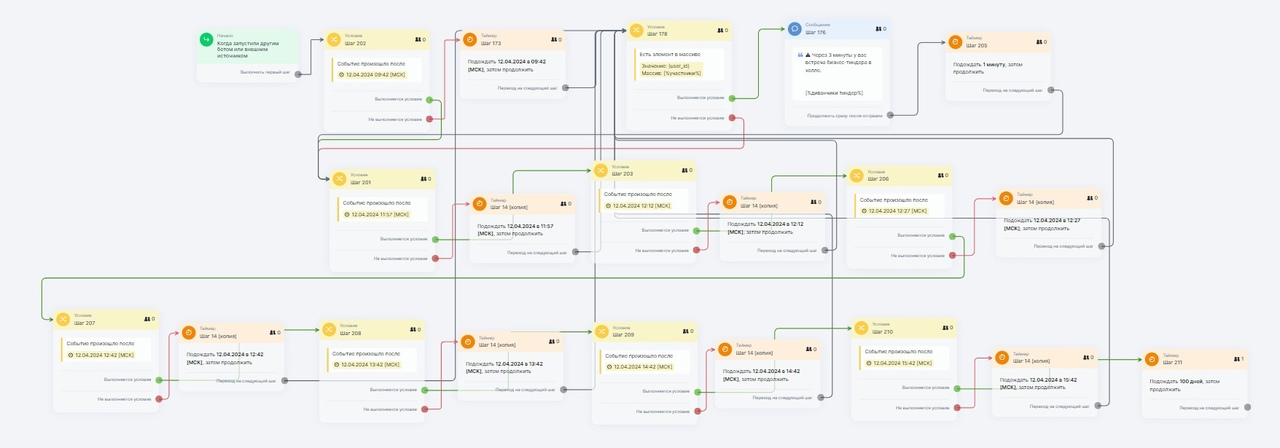
Вот так выглядел бот:

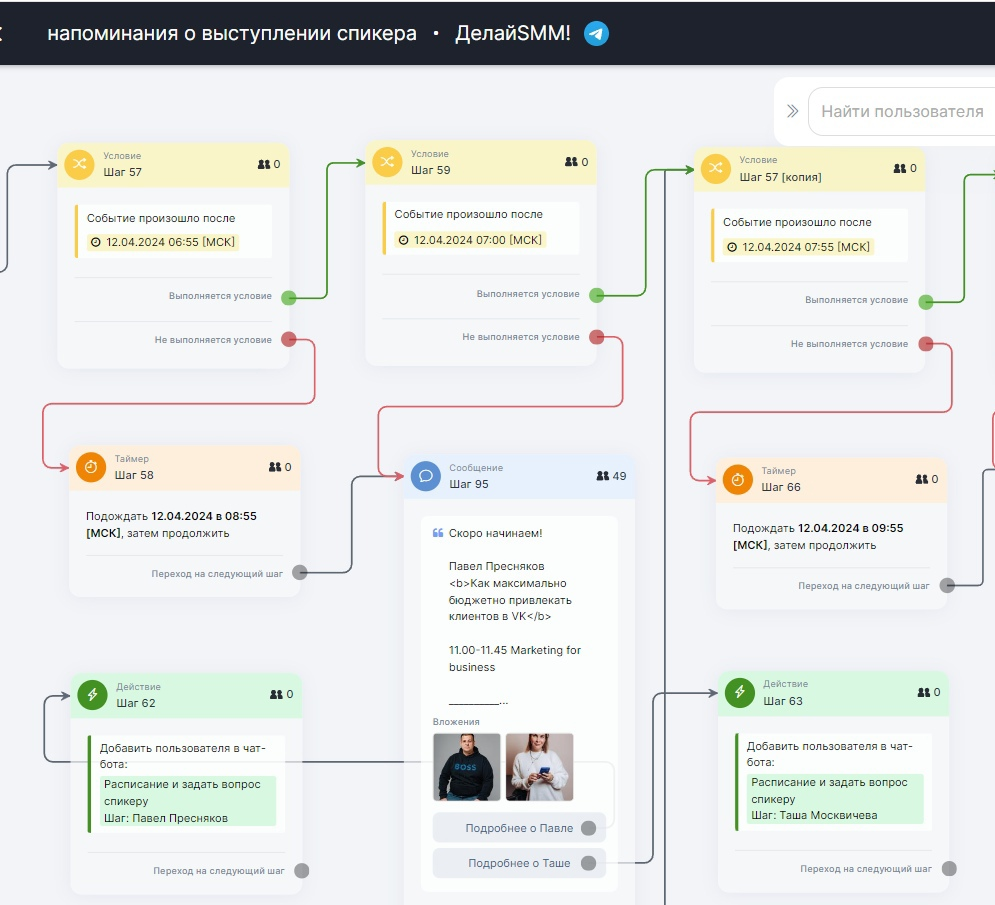
Подобная схема условий проверки времени и выставленные таймеры позволяли вовремя отправлять актуальные напоминалки всем, кто успел зайти в бота. А тех, кто зашел с опозданием, переносило к ближайшему выступлению.
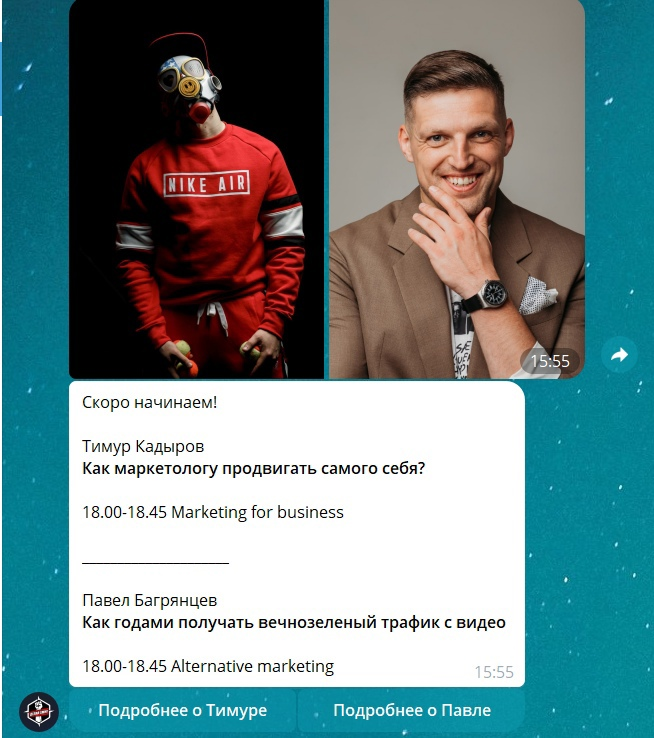
Кроме того, если человек подключался в бота после того, как все уже получили напоминалку, но еще до начала выступления, он СРАЗУ получал уведомление, какой и где сейчас начнется доклад, кто спикер. А также кнопки, по которым можно было быстро попасть в раздел со спикером и задать вопрос.
Бот-фидбэк: собираем вопросы спикеру и отзывы
На предыдущих конференциях мы просили участников писать вопросы в чат, добавляя хештег. Уже затем вопросы распределялись по спикерам и собирались в отдельный список. После доклада модератор зала зачитывал из этого списка вопрос спикеру.
Минусы такого способа:
- доклады одновременно идут в двух залах, в общем чате получается каша из вопросов;
- вопросы сложно отслеживать;
- не всегда понятно, какому именно спикеру задан вопрос.
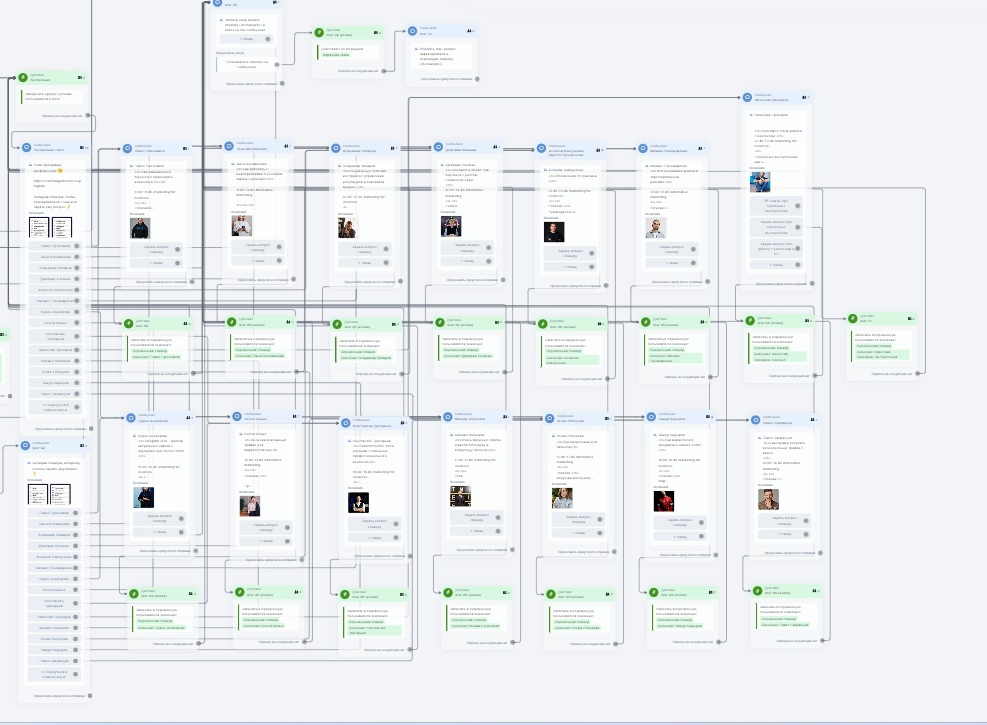
Чтобы этого избежать, сбор вопросов автоматизировали с помощью чат-бота. Вот как это выглядело по всем спикерам:
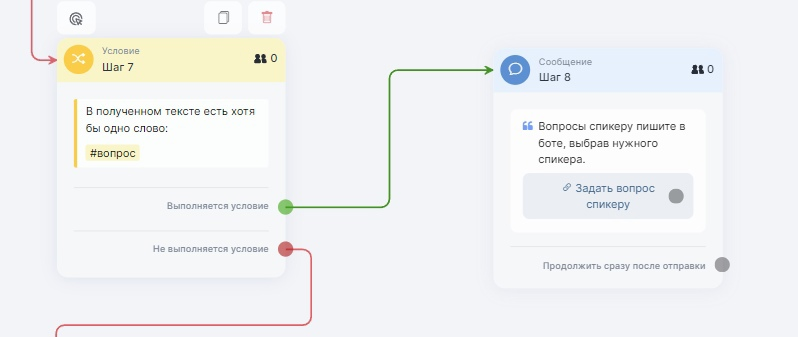
Если кто-то писал вопрос в чате, ему приходило сообщение, что все вопросы пишем в личку бота. Специальная кнопка сразу вела на сбор вопросов.
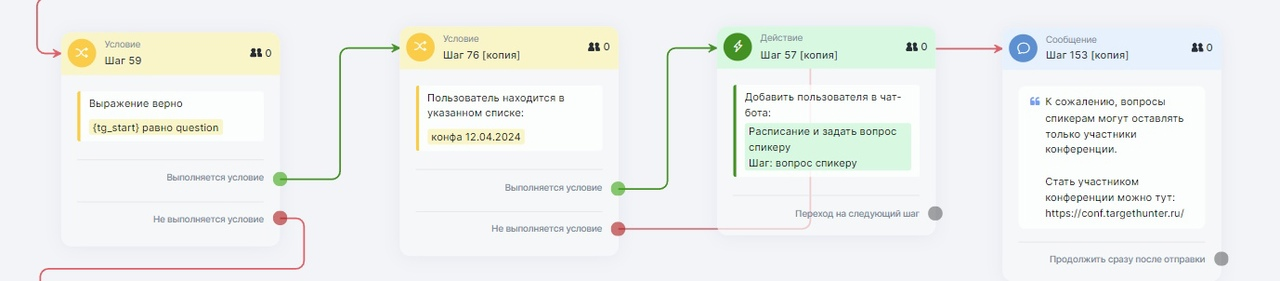
Вот так выглядела ссылка про написание вопроса спикеру: https://t.me/delay_smm_bot?start=question То есть у нее был «хвостик», который передавался в бота как параметр {tg_start}. Так бот понимал, какой сценарий нужно запустить человеку.
Преждем чем открыть раздел с возможностью задать вопрос спикеру, бот-сегментатор сначала проверял, является ли пользователь участником текущей конференции. Если нет, то появлялось сообщение, что возможность задавать вопросы есть только у участников конференции.
Схема бота, собирающего вопросы спикеру
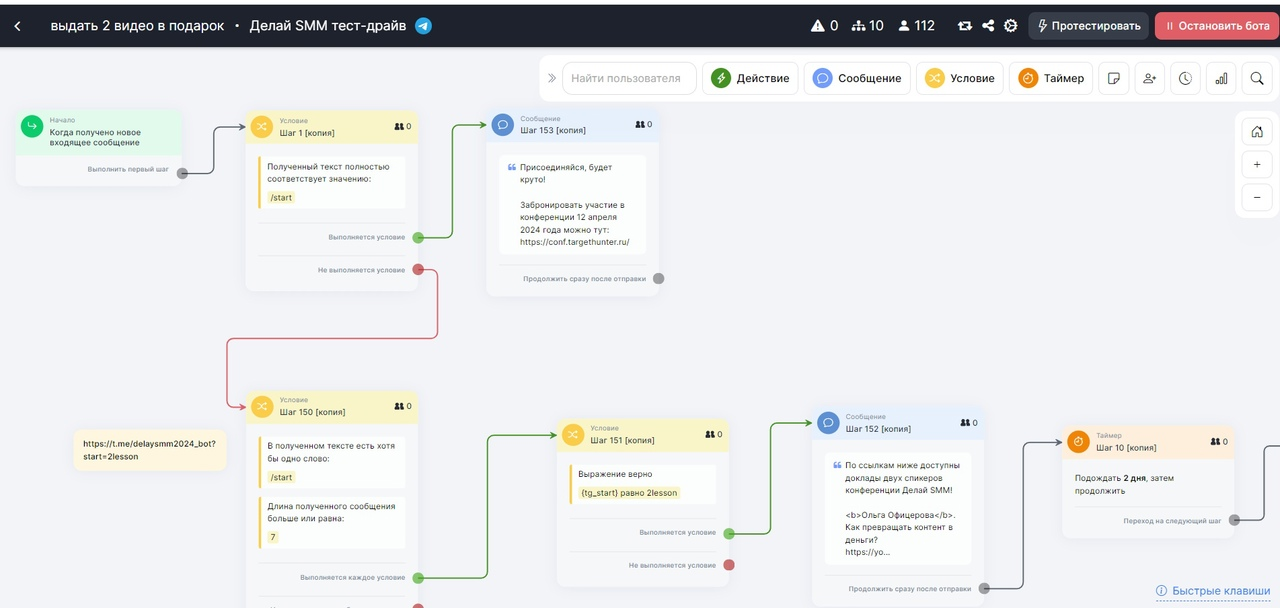
Механика сбора вопросов
Когда участник конференции нажимал на кнопку сбора вопросов, бот выдавал ему расписание докладов в каждом зале и кнопки, через которые можно было задать вопрос конкретному спикеру.

Нажимая кнопку с именем спикера, пользователь видел его фото, регалии, время и место выступления, тему доклада и кнопку «Задать вопрос спикеру».
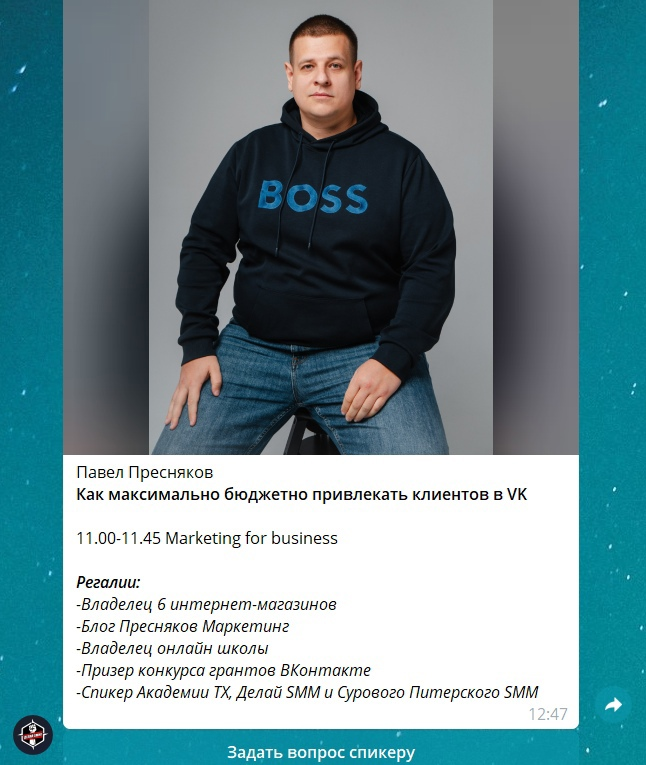

Заданный вопрос бот автоматически записывает в специальную гугл-табличку, из которой модератор зала задает вопросы спикеру.
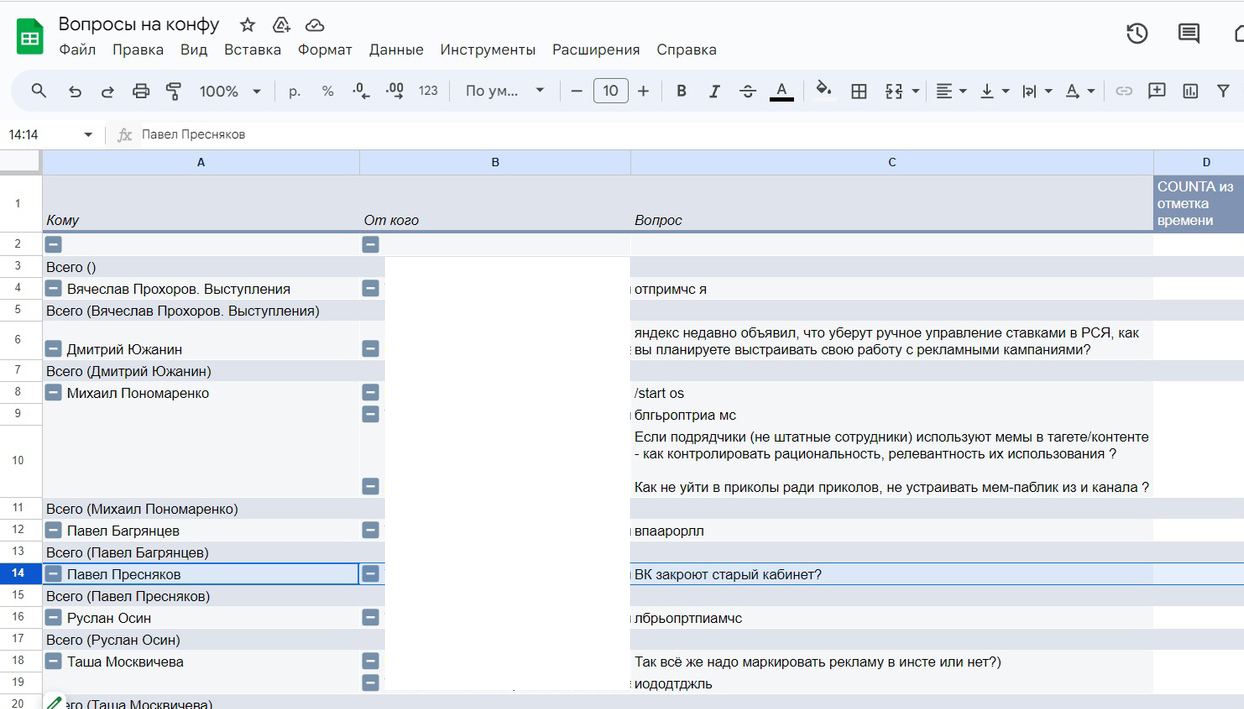
В табличке все вопросы собирались в общую кучу, но на соседнем листе стояла настройка автоматического формирования сводной таблицы, где все вопросы группировались по спикерам. Это позволяло модераторам быстро и удобно искать информацию.
С какой сложностью столкнулись
Немного подвели гугл-таблички, точнее API гугла. Сообщения в таблицу приходили с серьезной задержкой. А так как большинство вопросов люди обычно задают под конец выступления, некоторые вопросы просто не успели озвучить. И в целом неудобно, что человек вопрос отправил, а зачитать сразу его не получается.
Что делать?
Чтобы исправить эту проблему, планируем на следующей конференции подстраховаться и дублировать полученные вопросы еще в Телеграм-чат организаторов.
Другой вариант исправления — переделать механику: сделать чат организаторов в ТГ и там создать темы под каждое выступление, чтобы бот пересылал вопросы именно в нужную тему.
При таком варианте мы не будем зависеть от дополнительных сервисов и скорости их работы. В то же время придется придумать, как помечать вопросы, которые уже задали или разобрали параллельно с другими. В этом плане гугл-таблица удобна тем, что в соседней колонке можно ставить пометки.
Возможно, объединим оба способа и сделаем так, чтобы на следующей конференции организаторы имели все тузы и возможности в рукаве)
Сбор отзывов
После конференции всем участникам предлагали поделиться впечатлениями.

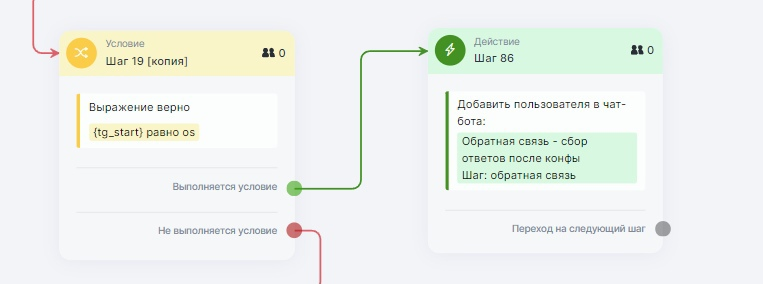
Для сбора обратной связи использовали ссылку с хвостиком OS. Мы запрашивали отзывы не только в личной рассылке, но и в общем чате конференции. Поэтому такие ссылки с пред выбором запуска ТГ-СТАРТ очень удобны: они работают, как UTM-метки, которые распознает бот.
Бот распознает CODE и может по нему запускать нужный сценарий бота — в данном случае предложение пройти опрос и затем цепочку вопросов.
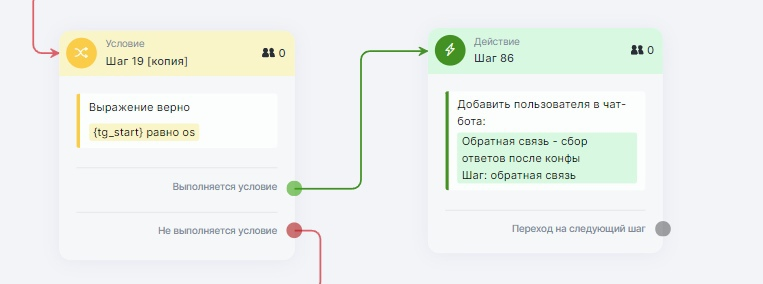
Обратная связь состояла из пары открытых вопросов (что понравилось, а что нет) и вопросов с кнопочками-смайликами о степени удовлетворенности докладом каждого спикера.


Результаты собирались в гугл-таблицу для дальнейшего анализа.
Бот-тиндер: организуем нетворкинг с помощью бота
Тиндер — это сложная механика, состоящая сразу из нескольких ботов. Здесь были и напоминалки, и онлайн-запись, и выдача информации по расписанию. То есть это сразу комплекс ботов, которые работают и в личке, и в чате. И всё это на базе гугл-таблицы с расписанием.
Возможность принять участие в бизнес-встречах были только у офлайн-участников конференции. Для них правила участия были закреплены в главной кнопке меню.

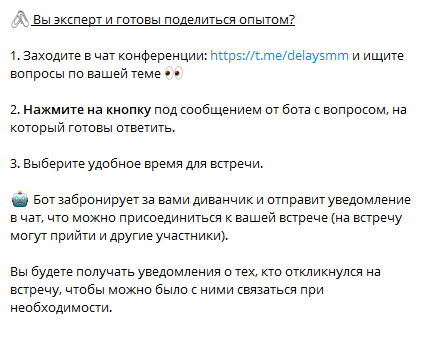
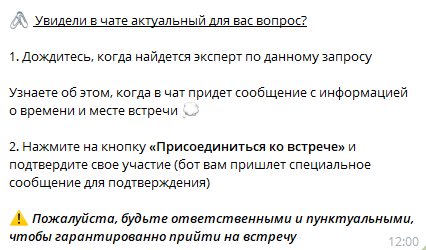
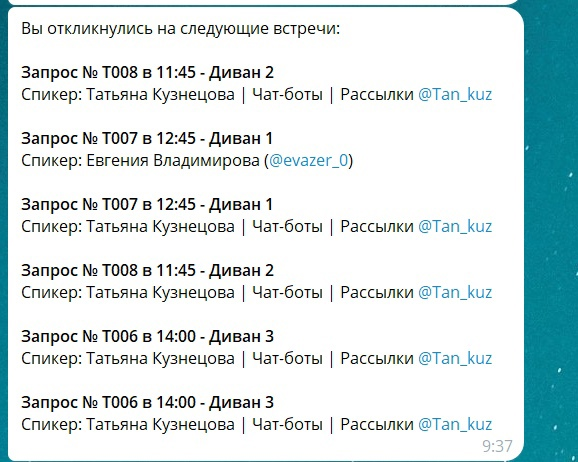
Кроме правил, по кнопке «Бизнес-тиндер» можно было проверить:
- какие запросы ты писал и какой по ним сейчас статус — нашелся ли спикер, если да, то где и во сколько встреча;
- на какие встречи ты отозвался, что придешь как участник или спикер — то есть расписание встреч каждого участника


Механика бизнес-тиндера
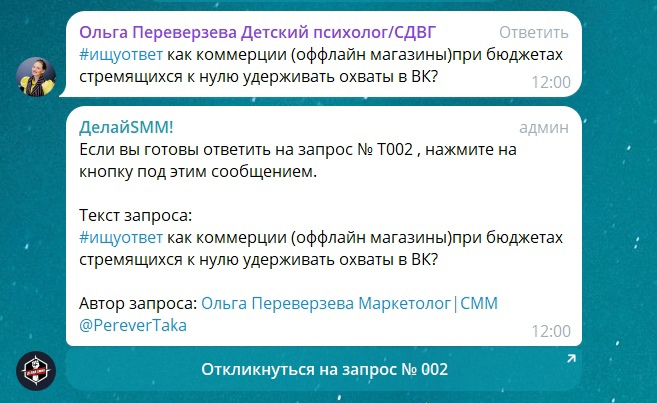
Участник пишет в чат вопрос с хештегом, бот присваивает номер запросу и формирует сообщение с кнопкой для откликов:
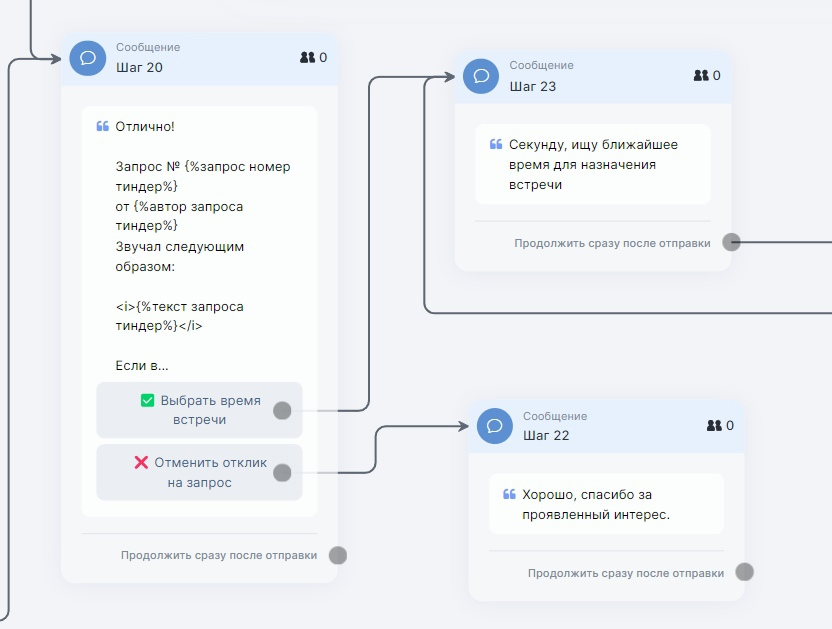
Эксперт, готовый ответить на вопрос, нажимает кнопку «Откликнуться». Бот предлагает ему выбрать время встречи и номера диванчиков.
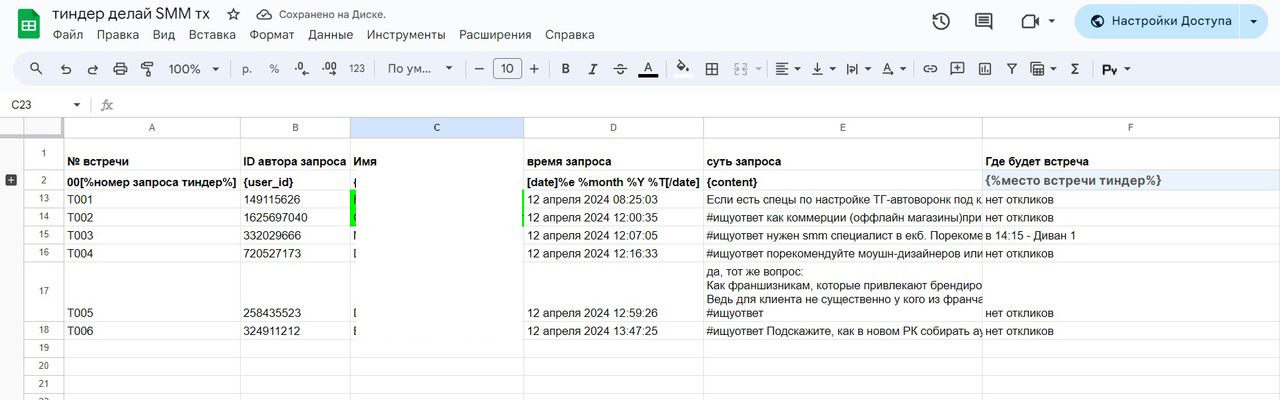
Выбранное время и место встречи, спикер и тема отображались в гугл-таблице:
В общий чат конференции прилетело сообщение с кнопкой «Присоединиться».
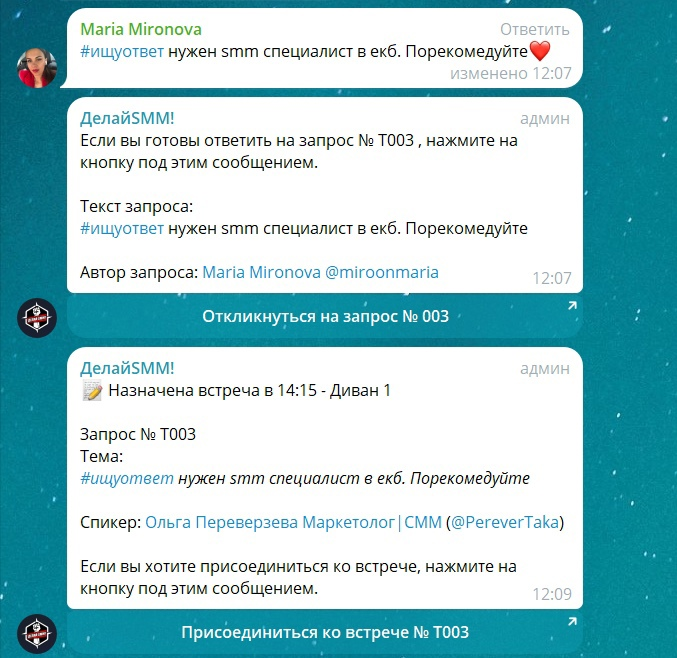
Любой желающий мог нажать «Присоединиться» и прийти на встречу.
Так как на диванчиках комфортно можно было разместиться лишь 4 участникам, то на количество присоединившихся стояло ограничение. Если человек шел пятым, ему приходило предупреждение, что места на диванчике уже заняты, но можно подойти и послушать спикера стоя.
Автору запроса бот направлял в личку персональное приглашение, что на его запрос нашелся эксперт. Там была кнопка «Подтвердить участие». Когда автор вопроса подтверждал, спикеру приходило сообщение, что встреча состоится.
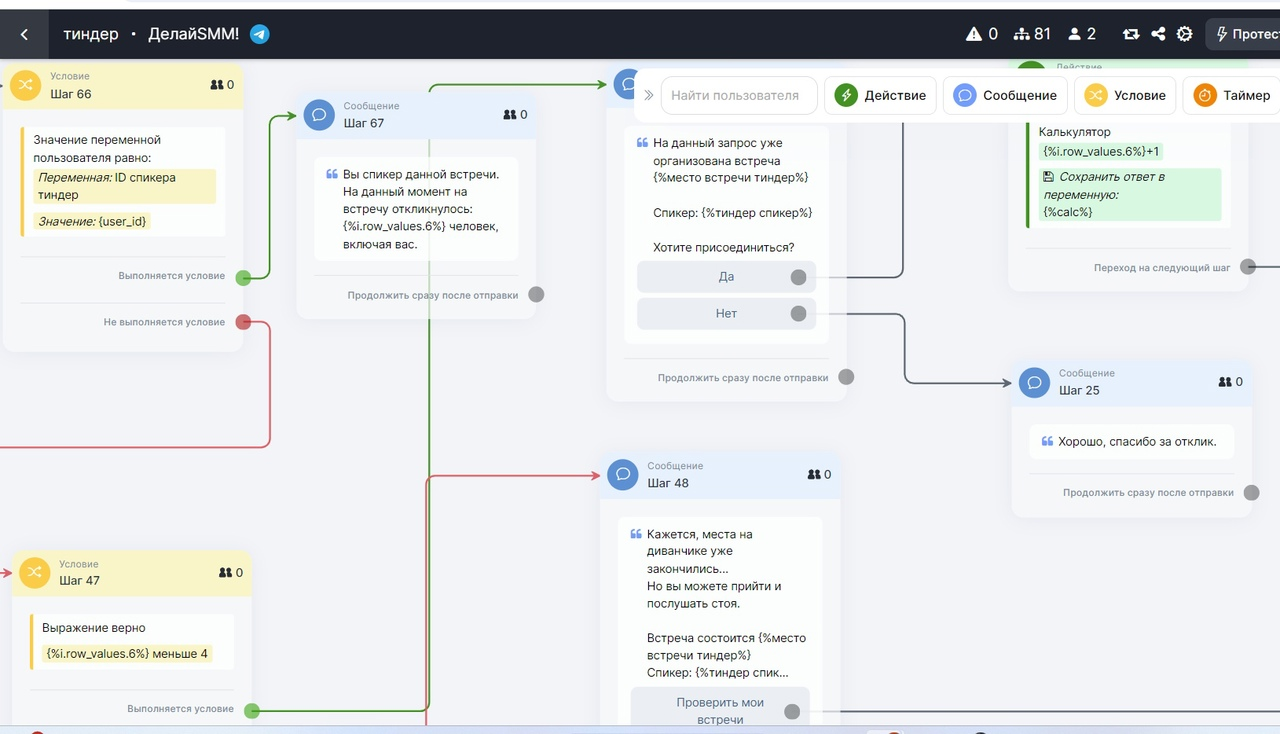
За 5 минут до начала всем откликнувшимся и присоединившимся приходила напоминалка с темой, местом, временем и именем спикера. В чат тоже приходила напоминалка с расписанием и списком всех диванчиков, какие свободны, какие нет.

Организаторы в своем чате тоже видели эти сообщения и должны были проследить, чтобы в нужное время диванчик оказался свободен.
Вот так выглядело расписание в гугл-таблице:
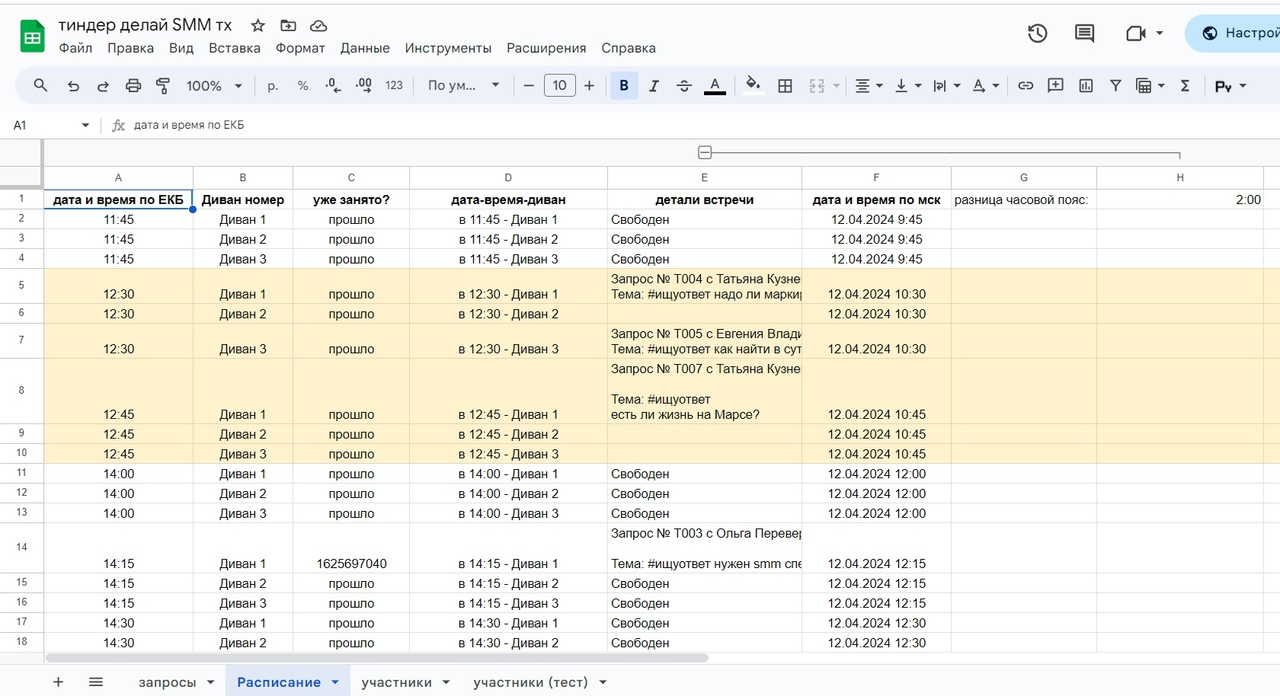
Там, где сейчас написано ПРОШЛО, стояла динамическая формула, которая автоматически меняла слово «Свободно» на «Прошло», если время встречи уже наступило. Это было сделано, чтобы бот не предлагал время встреч, которое уже не актуально.
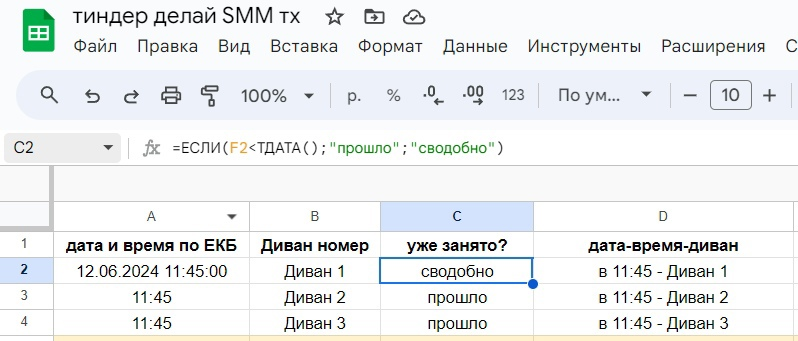
Составление формулы осложнялось тем, что в Екатеринбурге часовой пояс отличается от московского на 2 часа, а гугл-таблица работала по поясу мск. Поэтому пришлось заводить дополнительный столбец для пересчета времени в нужный часовой пояс. Ведь важно было в таблице отобразить актуальное для участников время, но при этом и гуглу объяснить, что нужно проверять текущее время, откорректированное на 2 часа.
Техническая часть бота-тиндера
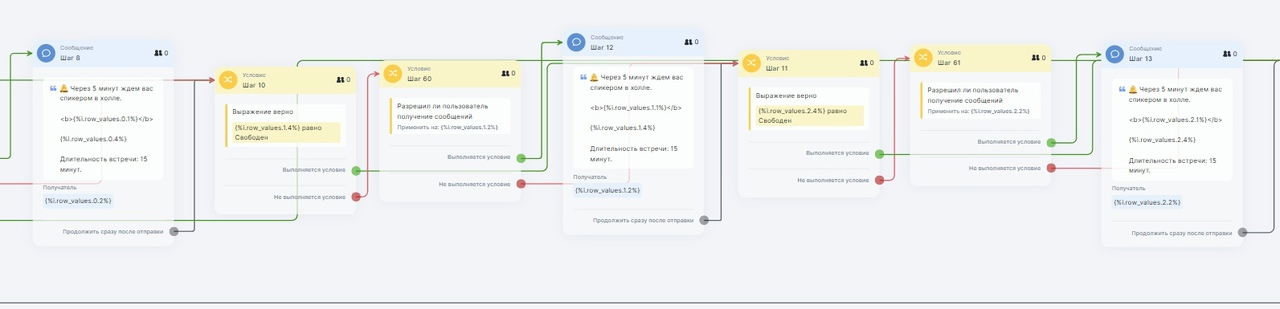
Чтобы красиво выдавать информацию по всем запросам и встречам человека, брали поиск по ключу в гугл-таблице, а потом результат преобразовывали через массив.
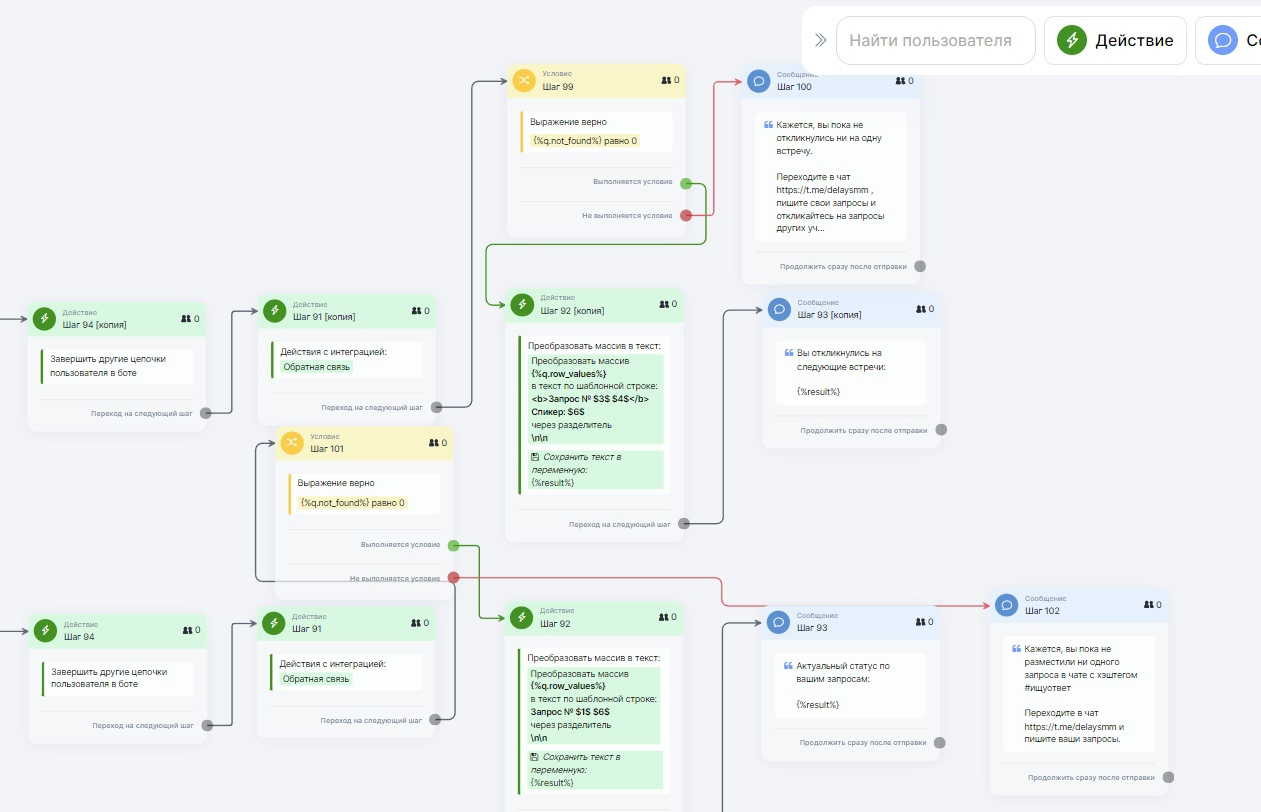
По хвостику ТГ СТАРТ в ссылке бот понимал, с какой кнопки на какой запрос откликнулись люди. Там в конце был номер запроса, на нем всё и базировалось.
Проверялось на входе через условие с регулярным выражением.
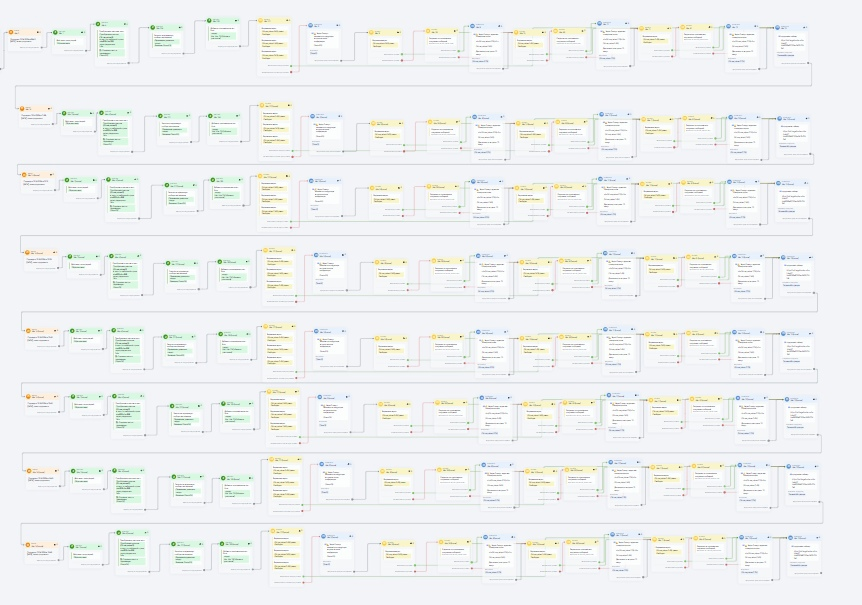
Чтобы направить напоминалки участникам встречи, обновлялся массив с id участников. Далее бот проверял наличие каждого участника в этом массиве, и если было совпадение, то через 2 минуты выдавал напоминалку про встречу.
Напоминалка в чат и спикеру в личку делалась отдельной цепочкой с таймера на каждую встречу, поэтому бот выглядел внушительно и красиво.
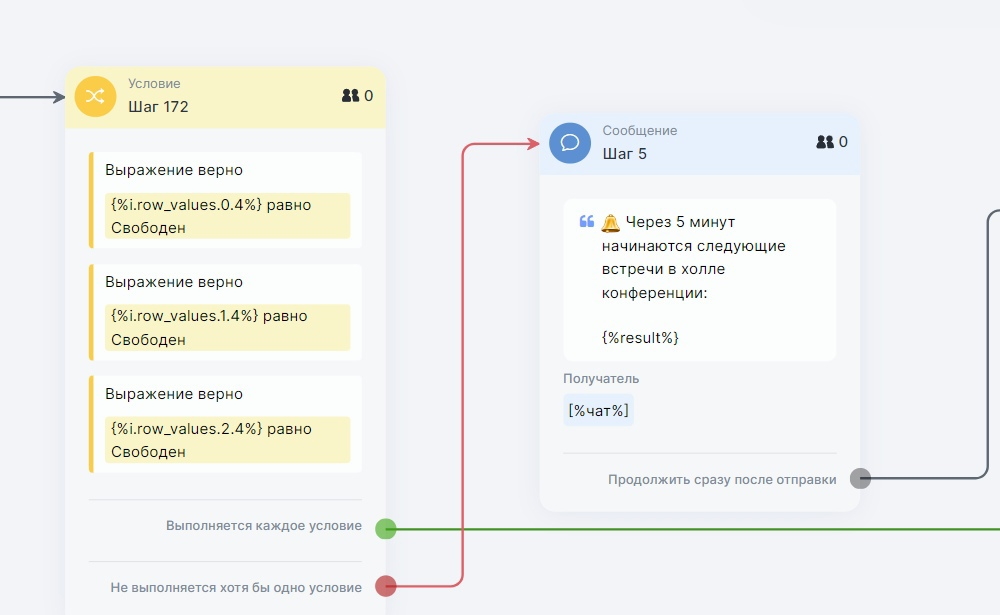
Стояла проверка, что если ВСЕ 3 диванчика свободны, то нет смысла отправлять напоминалку в чат.
Здесь тоже информация преобразовывалась из массива данных гугл-таблицы, записывалась в переменные и далее выдавалась в чат.
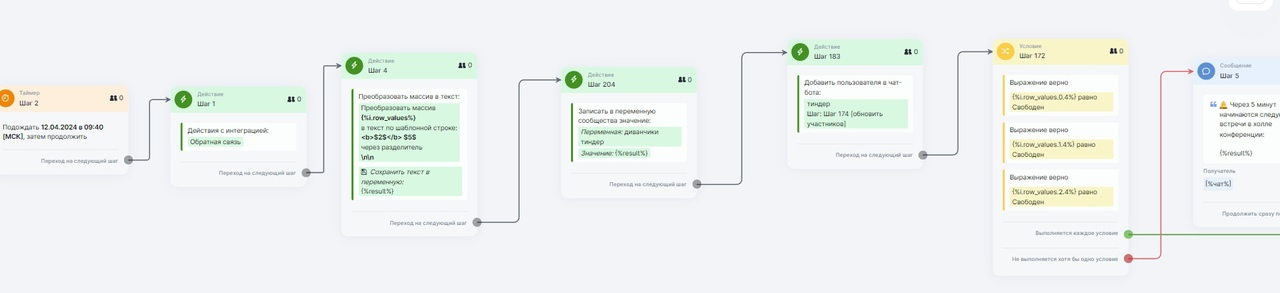
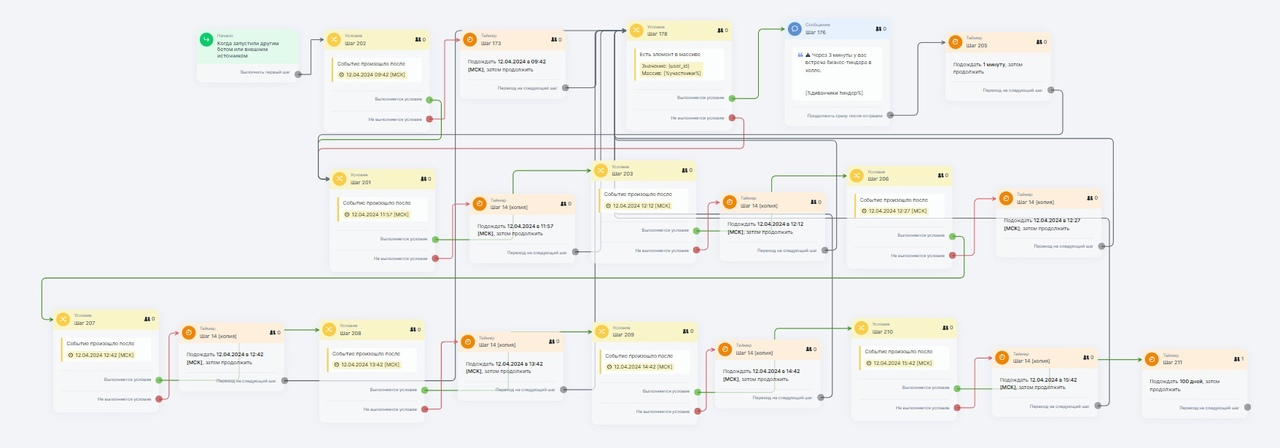
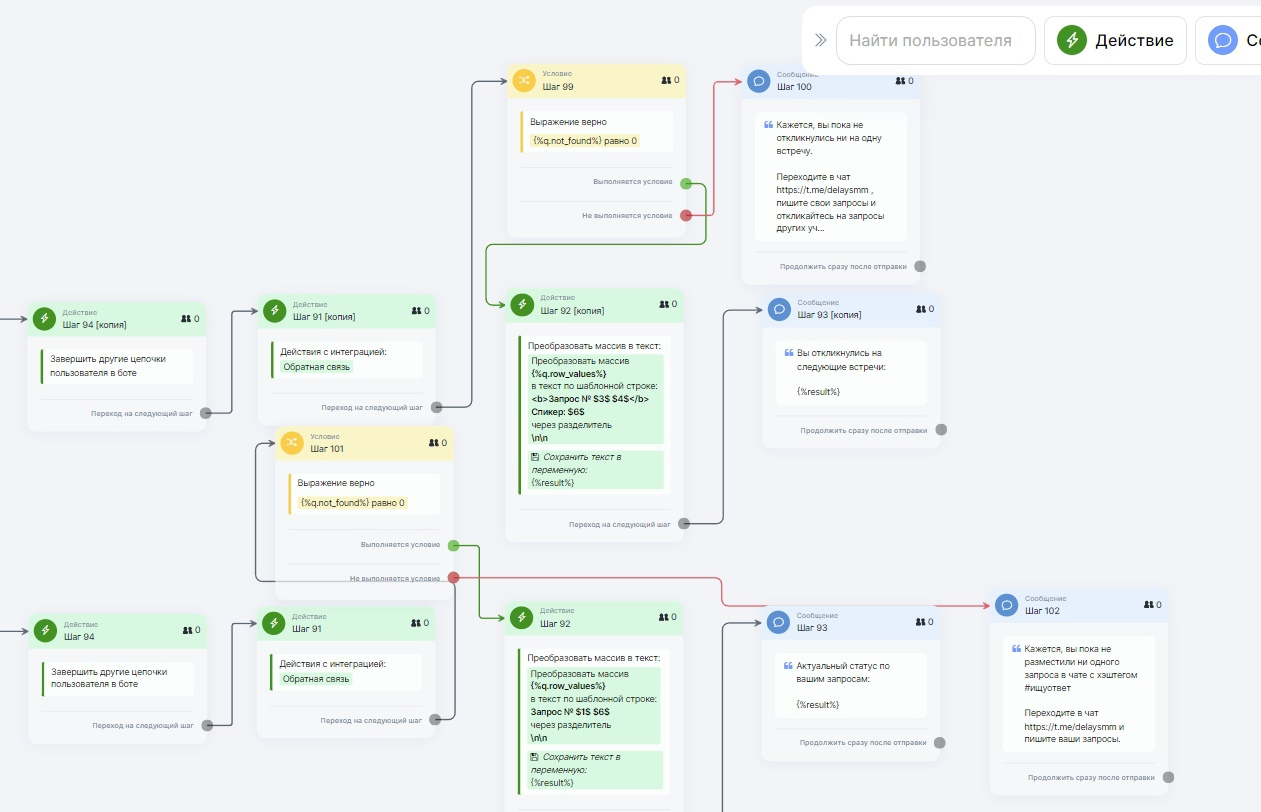
Спикеру в этом же боте отправлялось сообщение в личку. Здесь использовали полезную функцию — галочку «Применить действие на конкретного пользователя» и указать получателя по id. Этот id подтягивался из элемента массива гугл-таблицы
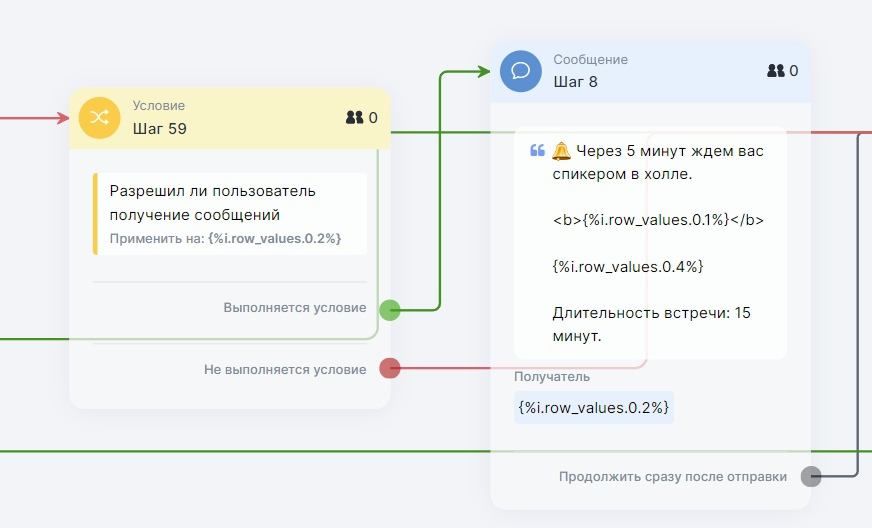
И так по каждому из 3 диванчиков проходили. Далее бот переходил в следующий таймер на ближайшую встречу
Читайте кейс: Чат-бот в Telegram для медицинского центра
С чем столкнулись
К сожалению, в бизнес-тиндере было очень мало участников. Скорее всего, причина в том, что мы объявили о нем только на конференции. Люди просто не успели разобраться. Да и программа была такая насыщенная, что не было времени полноценно вникнуть в то, что им предложили.
А некоторые участники даже не зашли в чат-бот — им и так хватало информации.
Чтобы стимулировать аудиторию, отправили мотивационную рассылку в боте и попросили модераторов сделать объявление. Предложили призы за активности в тиндере — самым активным, кто оставляет вопрос и кто чаще всего откликнется на вопросы других участников.
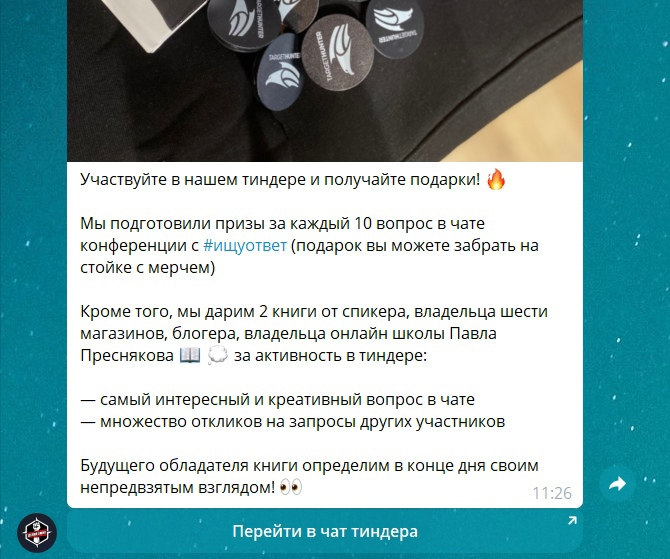
Это дало кратковременный небольшой всплеск, но всё же активность была совсем небольшой.
В итоге состоялась лишь одна встреча.

На следующих мероприятиях учтем эти моменты. Будем заранее объяснять, что такое бизнес-тиндер, кому полезен и как принять участие.
Итог: о пользе Telegram-ботов для конференции
Боты полезны для участников конференции.
- Они быстро и в любое время выдают нужную информацию и помогают сориентироваться.
- Вовремя высылают напоминания.
- Берегут от спама и голосовых.
- Позволяют удобно задавать вопросы и делиться обратной связью.
- С помощью ботов можно организовать вовлечение аудитории, розыгрыш призов или даже нетворкинг, как в бизнес-тиндере.
Организаторам чат-боты помогают автоматизировать взаимодействие с аудиторией.
- Можно сократить количество модераторов, курирующих чат, ведь бот и выдаст нужную информацию, и удалит спам.
- Боты позволяют в удобной форме собирать и анализировать фидбэк от участников.
- Они упрощают работу модераторов зала по сбору вопросов спикерам от онлайн-участников.
- Сегментация аудитории с помощью ботов позволяет работать точечно с участниками разных тарифных планов и вычислять тех, кто не приобрел билет.
- С помощью чат-ботов можно вовлекать аудиторию, организовать геймификацию и даже такие сложные механики, как бизнес-встречи.
Если есть вопросы по созданию ботов, пишите: vk.me/tan_kuz_2017
Создавала ботов и предоставила материалы Татьяна Кузнецова
Подготовила статью Ольга Бастырева
Сообщение Telegram-боты для конференции: опыт TargetHunter появились сначала на Блог TargetHunter.
]]>Сообщение Чат-бот для онлайн-клуба йоги: побили в 2 раза рекорд по месячной выручке появились сначала на Блог TargetHunter.
]]>Эта статья о том, как создать полезного бота в ВК на примере онлайн-клуба йоги. Разбираем, как элементы геймификации помогают повысить активность и вовлеченность аудитории. Расскажу, что важно учесть при внедрении автоматизации через чат-бот в ВК и как это помогает в продажах. А еще какие еще маркетинговые фишки помогли «догреть» тех, кто не покупает.
Описанные механики взаимодействия с аудиторией, а также способы прогрева и продаж можно адаптировать практически под любую нишу: товарка, услуги, инфобизнес.
О проекте
Онлайн-клуб йоги и йогатерапии VsemYoga Parmanand работает на рынке уже несколько лет. В клубе работает система абонементов с подпиской на определенный период с доступом к материалам клуба, помогающим участникам практиковаться в йоге самостоятельно.
Задача
В ноябре 2023 г. ко мне обратился владелец клуба с просьбой настроить автоматизацию.
Перед НГ в ВК-блоге «Йога и йогатерапия с Алсу Бикчуриной» проводили дни открытых дверей. Все желающие оформляли подписку на рассылку и получали недельный доступ к практикам клуба на сайте. Параллельно в самом блоге проводился конкурс активности.
Нужно было автоматизировать награждение подписчиков за активности (лайки и комментарии). Сроки акции были ограничены, результаты нужны были уже через неделю.
Было сложно, но мы справились!
Читайте также: Что такое чат-бот и как он может быть полезен бизнесу
Как создать полезного бота в ВК на примере клуба йоги
Для автоматизации конкурса активности я оперативно настроила систему ботов, которые отслеживали активность под постами:
- начисляли баллы за лайки и комментарии: чем подробнее и длиннее комментарий, тем больше баллов.
- штрафовали участников за удаление лайков и комментариев.
Пару дней согласовывали детали и «докрутили» схему, в том числе по моей рекомендации:
- отказались от проверки репостов, так как сложно отследить их удаление после,
- добавили штрафы за отмену лайков и удаление комментариев,
- разработали систему баллов за каждую активность и соответствующий размер штрафов.
Благодаря чат-ботам вся информация автоматически собиралась в закрытую гугл-таблицу для администраторов. Они видели имена участников, их VK ID, накопленные баллы в режиме реального времени.
А еще с помощью ботов часть информации дублировалась в открытую таблицу, которую могли читать все участники. Как это все было технически настроено, читайте здесь.
После завершения недели активности были разыграны призы — 12 абонементов в онлайн-клуб. Кроме того, все участницы могли использовать свои призовые баллы как скидку при покупке абонементов (из расчета 1 балл = 1 рубль).
Сразу после розыгрыша призов началась неделя продаж абонементов. Новички получали скидки в размере набранных баллов и новогодних подарков. Для действующих участников клуба, которые тоже участвовали в неделе активности, эти новогодние условия действовали весь декабрь.
Итоги акции
Какие итоги получили в результате акции.
1. Качественные
- Участники блога подробно познакомились с онлайн-клубом, изучили его работу изнутри. Они попробовали практики разной направленности, сложности и продолжительности.
- Действующие участники клуба смогли познакомиться с разделами, к которым в обычных условиях у них нет доступа, т.к. клубе разный уровень доступа в зависимости от абонемента.
- Всем очень понравилось практиковать в такой большой группе одновременно. Идет поддержка друг от друга и вдохновляешься отчетами других участников. Вдобавок можно получить совет, какую практику выбрать для занятия.
- Было много просьб повторить неделю открытых дверей.
2. Количественные
- В акции приняли участие 1060 участников (оформили подписку на рассылку через мини-лендинг в BotHunter).
- Ежедневно в конкурсе активности участвовали 100-110 человек, при этом по дням из-за конкурса активность не снижалась. Обычно на подобных онлайн-акциях бывает постепенное снижение количества отчетов к концу мероприятия.
- Получено около 150 хороших отзывов о практиках клуба, которые можно использовать в дальнейшей работе.
- На основе материалов недели открытых дверей разрабатываем чат-бот, чтобы новички могли именно так знакомиться с клубом йоги, не дожидаясь следующей массовой акции.
- Свыше 110 человек воспользовались новогодними условиями и приобрели абонементы со скидкой (и новички, и действующие участники клуба)
- Побили в 2 раза рекорд по месячной выручке клуба.
Интересная динамика с предварительными результатами:
- 24 декабря — около 90 человек купили абонемент, рекорд превышен в 1,5 раза
- 28 декабря — свыше 100 человек купили, рекорд превышен в 1,8 раза
- 31 декабря — свыше 110 человек купили, рекорд превышен в 2 раза

Подводные камни в чат-ботах с награждением за активность
1. Лимиты интеграции с гугл-таблицами
Нужно учитывать количество людей, которые гипотетически будут участвовать в вашем мероприятии. Часто большое количество участников приводит к разовым сбоям и ошибкам.
Решение: подключение гугл-таблиц через сервисный аккаунт и создание дополнительных ключей.
2. Нагрузка на гугл-таблицу серией последовательных запросов
В идеале сначала смотрим, есть ли такой участник в системе. Если да, то обновляем у него значение баллов. Если нет, то добавляем новую строку под этого участника.
Таким образом, 2 запроса:
1) найти строку
2) добавить новое значение в ячейку /новую строку
Решение: ввести переменную-переключатель, по которой будет определяться, была уже добавлена строка под этого пользователя или нет.

3. Ограничить «фарм» баллов
Если с лайками очевидно — пока не отменишь лайк к посту, новый поставить физически невозможно, то вот с комментариями так не «прокатит». Кроме того, важно настроить индивидуальное отслеживание активности по каждому посту, который участвует в акции.
Решение: добавляем проверку ID поста и проверку, проходил ли пользователь ранее шаг с начислением баллов именно за этот конкретный пост.

4. Дать возможность частично восстановить баллы после штрафа
Пользователь мог случайно удалить лайк или коммент. И это особенно обидно с учетом того, что штрафы мы сделали х2 от того, что ты зарабатываешь за целевую активность. Поэтому решили дать возможность хотя бы частично восстановить утрату — вторую попытку сделать целевое действие, за которое уже получил штраф. И, конечно, с проверкой, что это было именно по тому же самому посту, что и штраф.
Решение: дополнительная серия проверок истории проходов в ботах с начислением штрафов и баллов, которая идет по зеленой ветке блока «Шаг 5» на картинке выше.

5. Как быть со штрафами за удаление комментария?
Ведь комментарии могут быть 3 вариантов длины, за них даем разное количество баллов.
В идеальной картине мира за удаление комментария пользователь должен потерять ровно в 2 раза больше, чем заработал на отправке комментария, как и с лайками. Поставил лайк +10, убрал лайк -20. Но с комментариями тут всё сложнее, ведь мы решили давать разное количество баллов в зависимости от развернутости комментарии, а точнее за количество написанных символов в комментарии +20/+30/+40 и вычитать баллы по идее нужно соответственно -40/-60/-80.
Решение 1: создать отдельную систему учета — историю начисления баллов за каждый пост, перед начислением штрафа обращаться к этой истории, чтобы умножить значение на 2 и полученное количество баллов вычесть.
Это можно реализовать через дополнительные записи всех историй начислений в гугл-таблице и обращаться к таблице за этой информацией. Но это снова добавит нагрузку на интеграцию с гугл-таблицей. Кроме того, это увеличит риск, что сторонний сервис (гугл) «упадет» и вообще не сработает начисление штрафа.
Другой вариант реализации — через создание отдельных пользовательских переменных под каждый пост и хранение информации по начисленным баллам за комментарии в этих переменных. Это достаточно трудоемкий процесс, но не нагружает гугл-таблицы дополнительными запросами.
Решение 2 (которым мы и воспользовались): отказаться от сложных схем, существенно удорожающих разработку бота и увеличивающих время на его реализацию, утвердив фиксированный штраф -30 баллов.


Как создать бота в ВК для начисления баллов и записи их в Google-таблицу
- Добавляем баллы на баланс (для комментариев сначала еще определяем, сколько будем начислять баллов).
- Уведомляем пользователя о том, сколько прибавили и сколько всего он накопил.
- Актуализируем информацию в гугл-таблице (как работает бот «НОД гугл» показано в п.2 выше).

Интервью с клиентом: что сработало и будете применять дальше?
«Как считаешь, что больше всего повлияло на рост выручки? Накопленные очки, которые стали скидкой? Элементы розыгрыша или еще что-то? Я так понимаю, день открытых дверей не в первый раз у вас?»
Такая неделя открытых дверей в первый раз у нас была, потому что на Тильде появилась возможность массового доступа к практикам в личном кабинете на ограниченный срок.
Повлияло, мне кажется, всё в совокупности: и что впервые такой формат (раньше были пробные недели, даже в воронках, но там был доступ очень усеченный), и конкурс активности, и акция с новогодними условиями (со скидками и подарками).
Будем делать такие недели массово два раза в год: в июне (к международному дню йоги) и в декабре (на новый год). В остальное время будет возможность пройти неделю индивидуально по воронке, сейчас ее заканчиваю.
«Планируем в дальнейшем проводить подобные акции
и, конечно, сотрудничать с Таней, спасибо ей за ее работу!» —
всегда приятно такое слышать от довольных клиентов.
Обсудить данный кейс или разобраться в автоматизации вашего проекта можно со мной в личке ВКонтакте или Телеграм.
Автор: Татьяна Кузнецова
Редактор: Ольга Бастырева
Если хотите стать автором блога TargetHunter, показывать экспертность и прокачивать личный бренд, заполните АНКЕТУ, и наш редактор свяжется с вами, чтобы обсудить условия сотрудничества.
Сообщение Чат-бот для онлайн-клуба йоги: побили в 2 раза рекорд по месячной выручке появились сначала на Блог TargetHunter.
]]>Сообщение Как переехать в BotHunter: инструкция как перенести подписчиков из сервиса рассылки появились сначала на Блог TargetHunter.
]]>В этой статье расскажем, как переехать в BotHunter — конструктор чат-ботов и рассылок для VK, ОК, Telegram от TargetHunter . Вы можете перенести аудиторию своих рассылок и чат-ботов из любого сервиса и спокойно работать с ними в BotHunter. Ведь разрешение на отправку сообщения люди давали сообществу, а не сервису!
В этой статье разберем, как перенести аудиторию из сервисов рассылки Senler, BotHelp, SaleBot, SendPulse и Гамаюн. Если же вы работаете на другом сервисе, напишите в нашу службу поддержки, и вам помогут разобраться.
Как переехать в BotHunter из Senler
Чтобы перенести подписчиков из Senler, сначала выгрузите их в список:

Слева от кнопки «Экспорт» есть «Добавить фильтр». Если у вас несколько подписных, создайте свой список под каждую группу подписчиков.
При экспорте нужно выбрать формат «Только ID». В результате получится текстовый документ с расширением .txt

Читайте также: Просто начните создавать рассылки в BotHunter
Переходим в BotHunter
В разделе «Пользователи» нажимаем кнопку «Действия с пользователями» и выбираем «Импорт»

BotHunter предложит выбрать файл — берем текстовый файл формата .txt, который мы подготовили ранее. Также у вас есть возможность сразу добавить пользователей в отдельный список, если нужна сегментация базы подписчиков.

Не забывайте, что в список добавятся только те пользователи, что разрешили сообщения от сообщества.
Читайте также: Как сделать воронку продаж ВКонтакте с помощью BotHunter
Как переехать в BotHunter из BotHelp
Первым делом выгрузите список ваших подписчиков. Для этого переходим в раздел «Подписчики», выбираем канал, который нужно выгрузить. Далее нажимаем кнопку «Экспорт».

Выбираем «Экспортировать только ID» и далее «Экспорт».

Нажимаем на «Скачать файл» или еще раз кнопку «Экспорт», чтобы запустился процесс скачивания файла:

Открываем скачанную таблицу, выделяем столбец «ID», копируем его, вставляем* в пустой текстовый документ (Блокнот/Notepad) и сохраняем файл с расширением .txt

Если у вас небольшая база подписчиков (например, менее 300 человек), то можете не сохранять в отдельный файлик, а сразу переходить в BotHunter для импорта пользователей.
Переходим в BotHunter
В разделе «Пользователи» нажимаем кнопку «Действия с пользователями» и выбираем «Импорт»
BotHunter предложит выбрать файл — берем текстовый файл формата .txt, который мы подготовили ранее. Также у вас есть возможность сразу добавить пользователей в отдельный список, если нужна сегментация базы подписчиков.
Если у вас небольшая база подписчиков (например, менее 300 человек), то можете переключиться в режим «Добавить ID» и вставить все скопированные ID текстом в специальное поле:

Не забывайте, что в список добавятся только те пользователи, что разрешили сообщения от сообщества.
Как переехать в BotHunter из SaleBot
Чтобы выгрузить список подписчиков из SaleBot, перейдите в раздел «Клиенты». С помощью фильтров выберите тех подписчиков, которых нужно перенести в BotHunter. За один раз лучше переносить подписчиков одного бота либо сообщества.
Нажмите на кнопку меню, затем на «Выгрузить CSV без истории».

Автоматически запустится процесс скачивания файла.
Открываем скачанную таблицу, выделяем столбец «Идентификатор подписчика в мессенджере», копируем его, вставляем* в пустой текстовый документ (Блокнот/Notepad) и сохраняем файл с расширением .txt
Если у вас небольшая база подписчиков (например, менее 300 человек), то можете не сохранять в отдельный файлик, а сразу переходить в BotHunter для импорта пользователей.
Переходим в BotHunter
В разделе «Пользователи» нажимаем кнопку «Действия с пользователями» и выбираем «Импорт»
BotHunter предложит выбрать файл — берем текстовый файл формата .txt, который мы подготовили ранее. Также у вас есть возможность сразу добавить пользователей в отдельный список, если нужна сегментация базы подписчиков.
Читайте подробную инструкцию: Как сегментировать подписчиков в чат-боте для увеличения продаж
Если у вас небольшая база подписчиков (например, менее 300 человек), то можете переключиться в режим «Добавить ID» и вставить все скопированные ID текстом в специальное поле:
Не забывайте, что в список добавятся только те пользователи, что разрешили сообщения от сообщества.
Как переехать в BotHunter из SendPulse
Первым делом выгрузите список ваших подписчиков.
Экспорт базы подписчиков в формате таблицы CSV доступен только на платном тарифе сервиса «SendPulse».
Перейдите в раздел «Чат-боты». В левом меню в разделе «Мои боты» выберите нужное сообщество. Откройте вкладку «Аудитория». С помощью фильтров выберите тех подписчиков, которых нужно перенести в BotHunter (убедитесь, что выбрали всех, а не первые 50, предложенные по умолчанию).
За один раз лучше переносить подписчиков одного бота либо сообщества.
Нажмите на кнопку с надписью «CSV».

Автоматически запустится процесс скачивания файла.
Открываем скачанную таблицу, выделяем столбец «ID», копируем его, вставляем в пустой текстовый документ (Блокнот/Notepad) и сохраняем файл с расширением .txt
Если у вас небольшая база подписчиков (например, менее 300 человек), то можете не сохранять в отдельный файлик, а сразу переходить в BotHunter для импорта пользователей.
Переходим в BotHunter
В разделе «Пользователи» нажимаем кнопку «Действия с пользователями» и выбираем «Импорт»
BotHunter предложит выбрать файл — берем текстовый файл формата .txt, который мы подготовили ранее. Также у вас есть возможность сразу добавить пользователей в отдельный список, если нужна сегментация базы подписчиков.
Если у вас небольшая база подписчиков (например, менее 300 человек), то можете переключиться в режим «Добавить ID» и вставить все скопированные ID текстом в специальное поле:
Не забывайте, что в список добавятся только те пользователи, что разрешили сообщения от сообщества.
Как переехать в BotHunter из Гамаюн
Данный сервис прекратил своё существование, поэтому перенос несколько сложнее. Пишем в сообщения сообщества Гамаюн просьбу о выдаче списка подписчиков по вашему сообществу. Для передачи файла вас попросят прописать свой аккаунт в контактах данного сообщества.

При выполнении этих условий вам выдаётся список в формате .csv
Открываем скачанную таблицу, выделяем столбец «ID», копируем его, вставляем* в пустой текстовый документ (Блокнот/Notepad) и сохраняем файл с расширением .txt
Если у вас небольшая база подписчиков (например, менее 300 человек), то можете не сохранять в отдельный файлик, а сразу переходить в BotHunter для импорта пользователей.
Переходим в BotHunter
В разделе «Пользователи» нажимаем кнопку «Действия с пользователями» и выбираем «Импорт»
BotHunter предложит выбрать файл — берем текстовый файл формата .txt, который мы подготовили ранее. Также у вас есть возможность сразу добавить пользователей в отдельный список, если нужна сегментация базы подписчиков.
Если у вас небольшая база подписчиков (например, менее 300 человек), то можете переключиться в режим «Добавить ID» и вставить все скопированные ID текстом в специальное поле:
В список добавятся только те пользователи, что разрешили сообщения от сообщества.
Если вы не нашли сервиса, с которого вы хотите переехать в BotHunter,
напишите в техподдержку и мы обязательно обновим инструкцию.
Автор: Татьяна Кузнецова
Редактор: Ольга Бастырева
Сообщение Как переехать в BotHunter: инструкция как перенести подписчиков из сервиса рассылки появились сначала на Блог TargetHunter.
]]>Сообщение Как создать бота для публикации поста в чате ВКонтакте появились сначала на Блог TargetHunter.
]]>Современные сервисы позволяют снимать многие рутинные задачи с SMM-специалистов, освобождая время. В этой статье рассмотрим, как создать чат-бота в ВК, который автоматически отправит новый пост в нужный чат. Это полезно, когда нужно повещать участников чата о ключевых постах, событиях и мероприятиях. Пусть ваша аудитория не пропускает важные публикации, а вам не придется ничего делать вручную: сообщить о новых постах можно автоматически и сразу всем участникам чата.
Для этого в конструкторе чат-ботов и рассылок BotHunter есть отдельный готовый шаблон под эту задачу, который можно посмотреть и скопировать тут: https://smm.targethunter.ru/bots/templates , либо создать самостоятельно. Даю очень подробную инструкцию со скринами, вы обязательно справитесь!

Как скопировать любой шаблон
Копирование шаблонов доступно только на платных тарифах BotHunter «Основной» и «PRO».
Если вы на бесплатном, то переходите сразу к следующему разделу — Создать самостоятельно.
Копирование в 3 клика:
- Перейти по ссылке: https://smm.targethunter.ru/bots/templates
- Найти нужный шаблон.
- Нажать на значок «Папочка с плюсиком»
- Нажать в окошке «Копировать»
- Нажать в окошке «Перейти к созданному боту»


Далее для любого бота нужно:
- Проверить, что всё скопировалось корректно, подредактировать согласно подсказкам в боте
- Нажать наверху справа зеленую кнопку «Запустить бота»
- Поздравляю, бот уже работает на вас!
Можно переходить к настройке и запуску.
Копирование шаблона «Транслирование поста в чат»
- Перейти по ссылке: https://smm.targethunter.ru/bots/template/6336e2b3f161f
- Нажать на кнопку «Скопировать этот шаблон»
- В открывшемся окне проверить:
1) в правильное ли сообщество у вас предлагает скопировать бота
2) должно быть всё ок, но рекомендую открыть расширенные настройки и убедиться, что стоит галочка напротив «Сохранять входные параметры» (слово trigger стоит по умолчанию, его не трогаем) - Нажать кнопку «Скопировать»
- В открывшемся окне про «Получилось» можно нажать на синий текст «нажмите сюда», чтобы сразу перейти к настройке и запуску.


Пошаговая инструкция:
Как сделать чат-бота для группы ВКонтакте
Как создать бота самостоятельно
Даже если это ваш первый в жизни бот, вы справитесь!
На картинках подробно показано каждое действие.
- У вас должно быть подключено сообщество к сервису BotHunter.
- Перейдите в раздел Автоматизация > Чат-боты
- Нажмите на кнопку «Создать бота»

4. Придумайте название, например «Трансляция поста в чат»

5. Выберите активность «Опубликована новая новая запись на стене»

6. Нажмите «Открыть расширенные настройки»

7. Поставьте галочку напротив «Сохранять входные параметры». Поле, где написано «trigger», не трогаем.

8. Нажимаем «Создать бота», если всё ок.

9. Создаем блок сообщения:

10. Соединяем начальный блок с блоком «Сообщение» Для этого нужно нажать на серую точку у красного блока, зажать левую кнопку мыши и дотянуть появившуюся стрелку до верхней точки голубого блока.

11. Нажимаем на блок «Сообщение» и добавляем нужный текст в большое пустое поле
Пример: Вышел новый пост.

12. Здесь же нажимаем на кнопку «Получатель» и выбираем из выпадающего меню «ID пользователя/чата». Жмем кнопку «Сохранить».

13. Далее переходим к финальной настройке и запуску.

Настройка и запуск бота «Транслирование поста в чат»
1) Указать ID чата, куда будем транслировать пост
Нажать на Шаг 1 «Сообщение» и в поле ID пользователя указать номер вашего чата, куда будут отправляться анонсы постов. Чтобы узнать ID, воспользуйтесь вот этим шаблоном: ID чата/беседы

Пара нюансов (для кого-то очевидных):
1) Сообщение с командой /id нужно отправлять именно в чате, где хотите узнать ID чата.
2) Определять ID чата должен бот в том же сообществе, в котором будут выкладываться посты (т.к. для каждого сообщества нумерация чатов своя).
3) Если у вас в сообществе за всё время его существования создан единственный чат, то ID чата будет 2000000001, но лучше проверить!
4) Если чат создан не из того же сообщества, что и бот (например, создатель ваша личная страница или другое сообщество), тогда чтобы узнать ID чата, нужно сначала в него добавить этого ваше сообщество с правами админа. Как это сделать смотрите здесь.
2) Добавить пост в качестве Вложения
- Нажать кнопку Вложения

2. Открыть добавление файла по ID

3. Нажать на кнопку < >

4. Нажать на «Ссылка на публикацию» и закрыть окно крестиком.

5. В поле должен появиться текст {post_link} Если всё так, нажмите на кнопку «Прикрепить».

6. Под текстом и полем с ID получателя должен появиться квадратик с вложением.
3) Сохранить изменения
- Убедитесь, что всё поменяли согласно п. 1 и п. 2 выше.
- Нажмите кнопку «Сохранить»

4) Запустить бота
Убедитесь, что:
- Текст-сопровождение вас устраивает
- ID чата указан верно
- Вложение прикреплено через переменную
Если всё ок, нажимайте наверху справа зеленую кнопку «Запустить бота»

Поздравляю, бот уже работает на вас. Теперь, когда в сообществе выйдет новая публикация, в чат тут же прилетит сообщение с уведомлением.
Warning: Undefined array key «border-left-color» in /wp/blog/wp-content/themes/targethunter-blog/inc/acf/blocks/read-also/render.php on line 36
Если нужна помощь в настройке чат-ботов, обращайтесь: vk.me/tan_kuz_2017
Автор: Татьяна Кузнецова
Редактор: Ольга Бастырева
Сообщение Как создать бота для публикации поста в чате ВКонтакте появились сначала на Блог TargetHunter.
]]>